パソコン」カテゴリーアーカイブ

Windows10「スリープ」が表示されなくなった! その対処方法

Windows10を利用していますが、いつの間にか「スリープ」ボタンが消えていました。心当たりがあるとすれば、先日 2回目のWindows11へグレードアップをしたのですが、1回目の時と同様にAdobe PhotoshopElements14の利用頻度の高い機能が使えず、元のWindows10に戻した経緯があります。

1回目のときに生じてもおかしくないのですが、パソコンのトラブルは、いろいろ複合的な理由が絡むので、断定はできませんが、2回目のWindows10へのダウングレードで不具合になった可能性もあるかもと思っています。

この現象は、年2回行われるWindows10の大型更新時にも起きましたが(Ver.1909で問題あるも、Ver. 20H2では問題クリア)問題あったVerの二つ後のVerで解決した事例があります。Windwos11も、リリースされて数ヵ月経ちますので、ひょっとしたらと思い、アップグレードしたのですがダメでした。

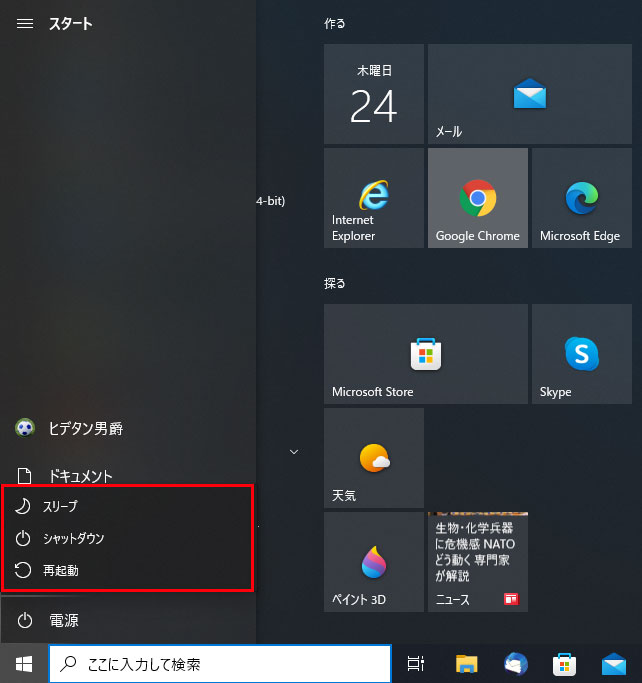
いずれにせよ、スリープボタンを表示させなければなりません。その対処方法は以下の通りです。

  非表示の「スリープ」ボタンを表示させる方法 

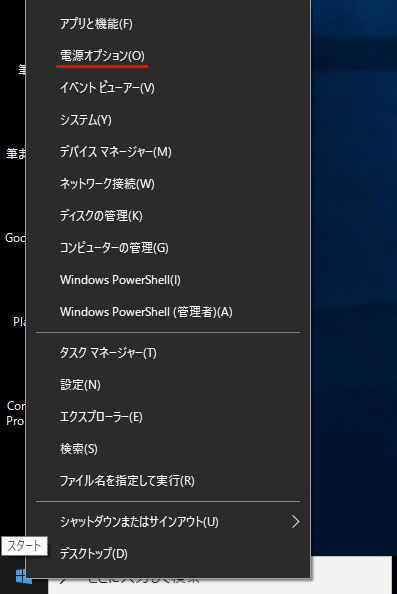
1.「スタート」ボタンを右クリックして電源オプションを選択

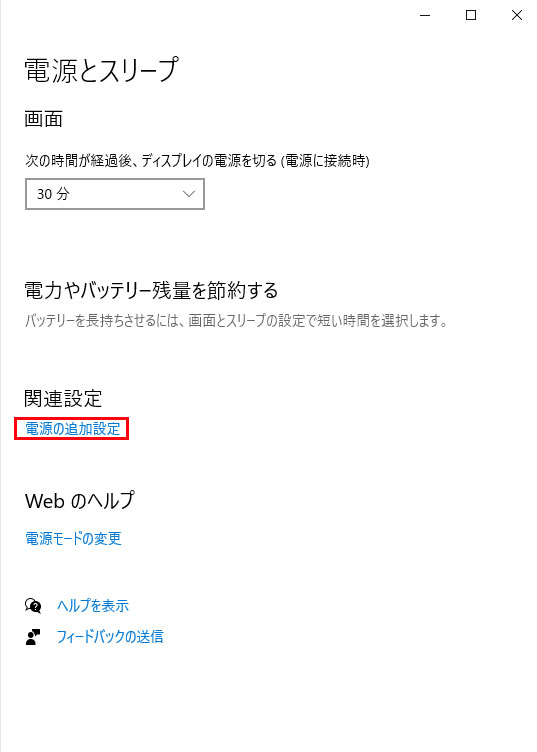
2.「電源の追加設定」をクリック

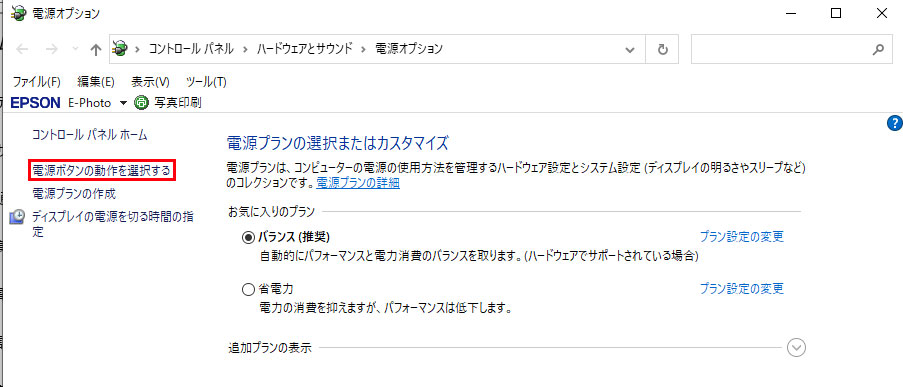
3.「電源ボタンの動作を選択する」をクリック

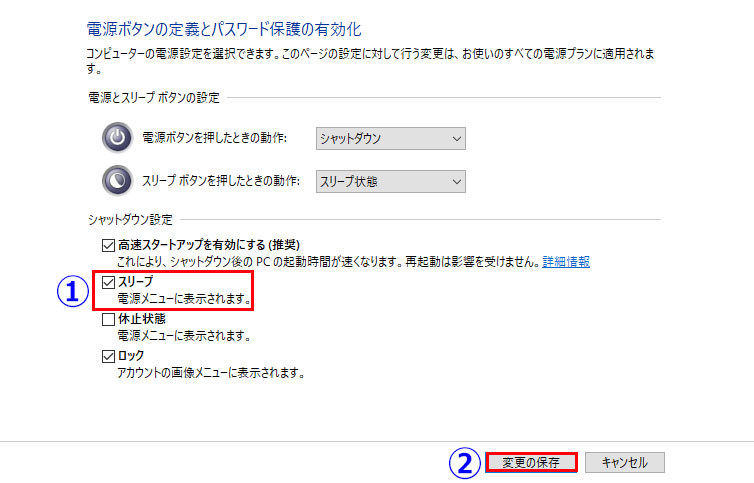
4. 「シャットダウン設定」のスリープを選択(チェックを入れる)

5. グレーになって選択出来ないときは、「現在利用可能でない設定を変更します」(上の画面)をクリックした後、操作可能になりますので、「スリープ」を選択し、「変更の保存」をクリック

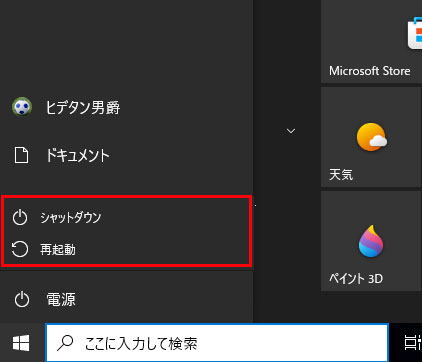
6. 電源メニューに「スリープ」が表示されます

HDD・SSD換装をバックアップデータ復元で試みるも大失敗(顛末記)

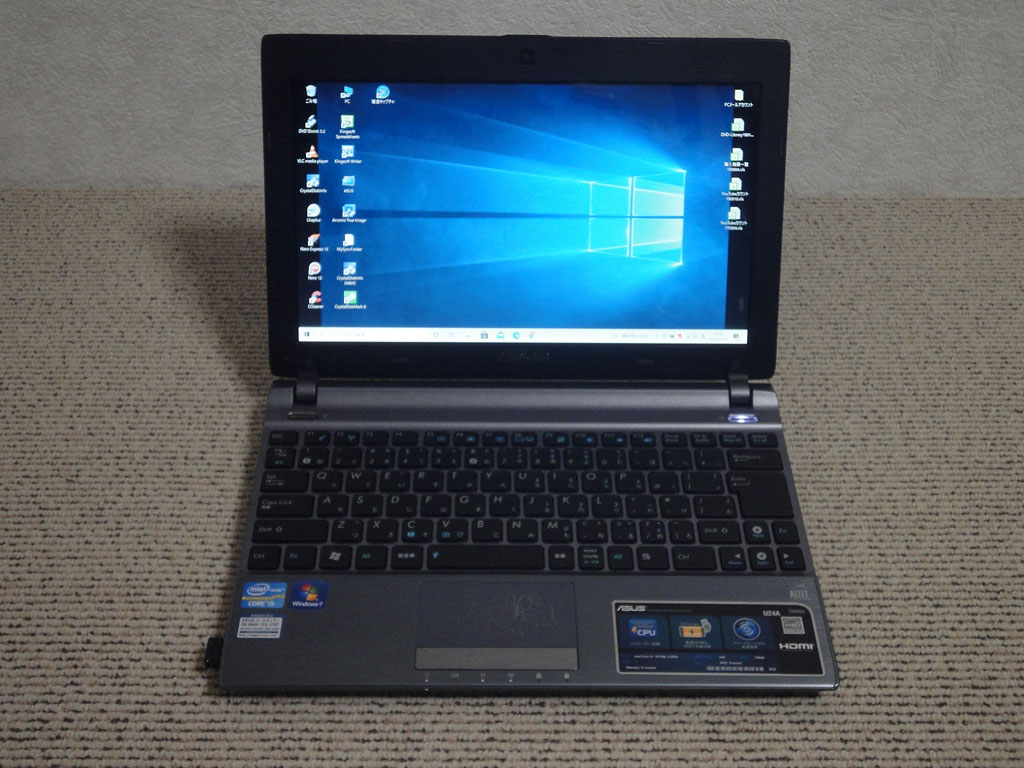
先日、アプリ「EaseUS Todo Backup Free」を使って、10年前購入した11.6インチASUS製U24A-PX3210ノートパソコン(HDD750GB)を、SSD(SSD500GB)に換装しようとクローン作成を敢行したのですが、旧バージョンでは無料だったクローン化ツールが、現バージョン(Ver.2022)では有料になっており、SSDへの換装は、残念ながら頓挫してしまいました。

さらに、旧バージョンをインストールしても同様に有料化になっています。一般的に、既存HDDの容量と同等もしくはそれ以上の容量がないとクローン作成は出来ませんが、「EaseUS Todo Backup Free」は、大容量HDDから小容量SSDにクローン作成ができる優れものアプリだっただけに大変残念であります。

ダウロード版で約4000円で入手可能。起動が遅いだけで使うのに支障はないのですが、利用頻度の少ないノートパソコンであり、SSD500GB(Crucial:クルーシャル)購入で、すでに8800円を出費し、さらにお金を出してやる必要があるかなと躊躇しています。

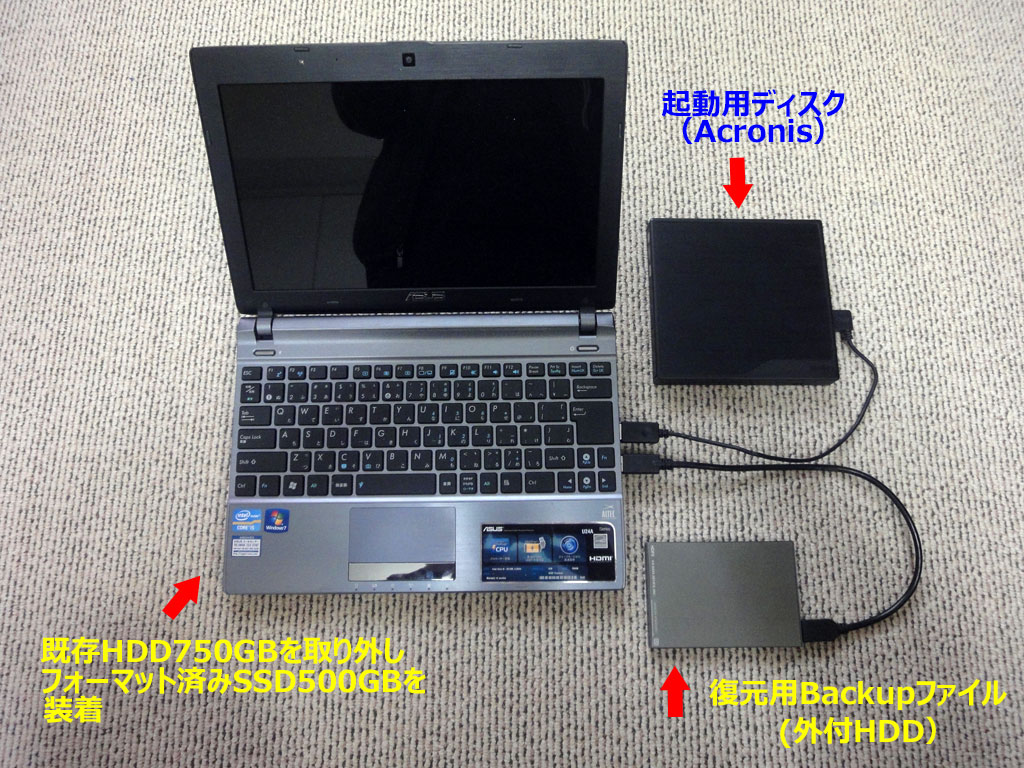
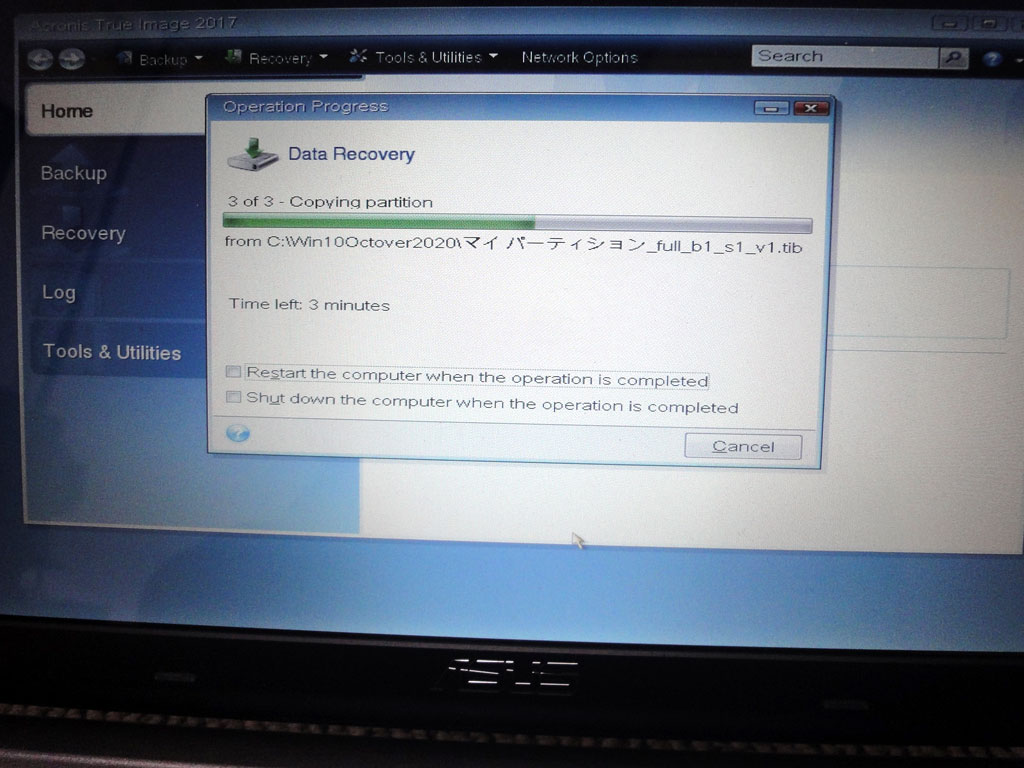
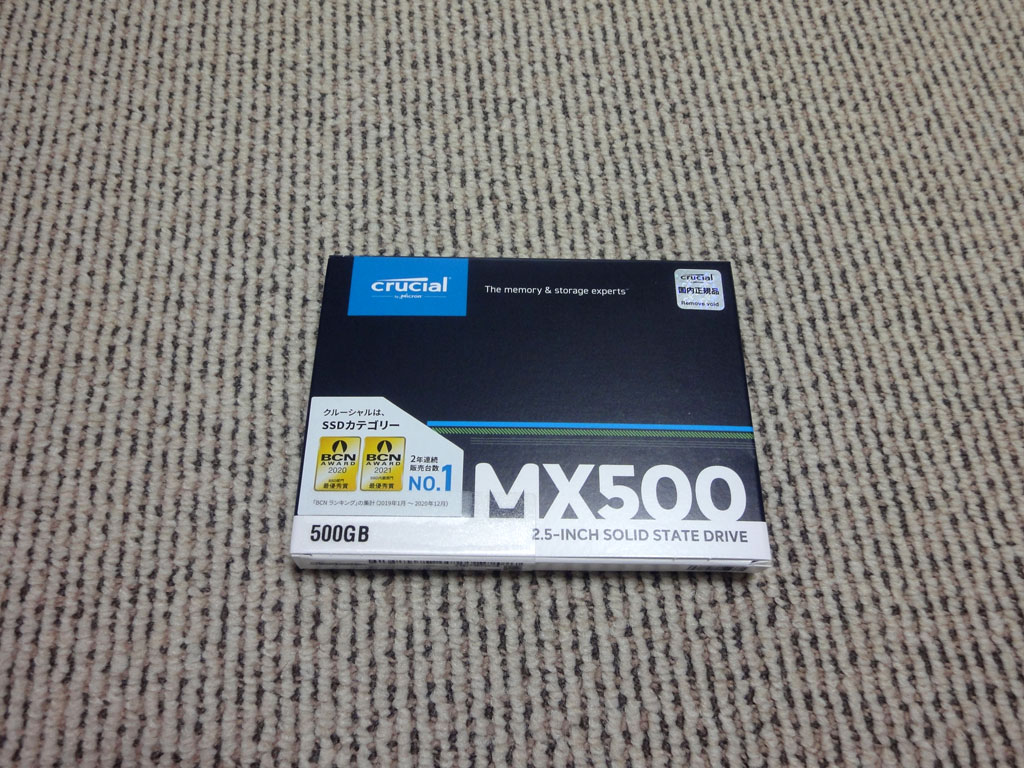
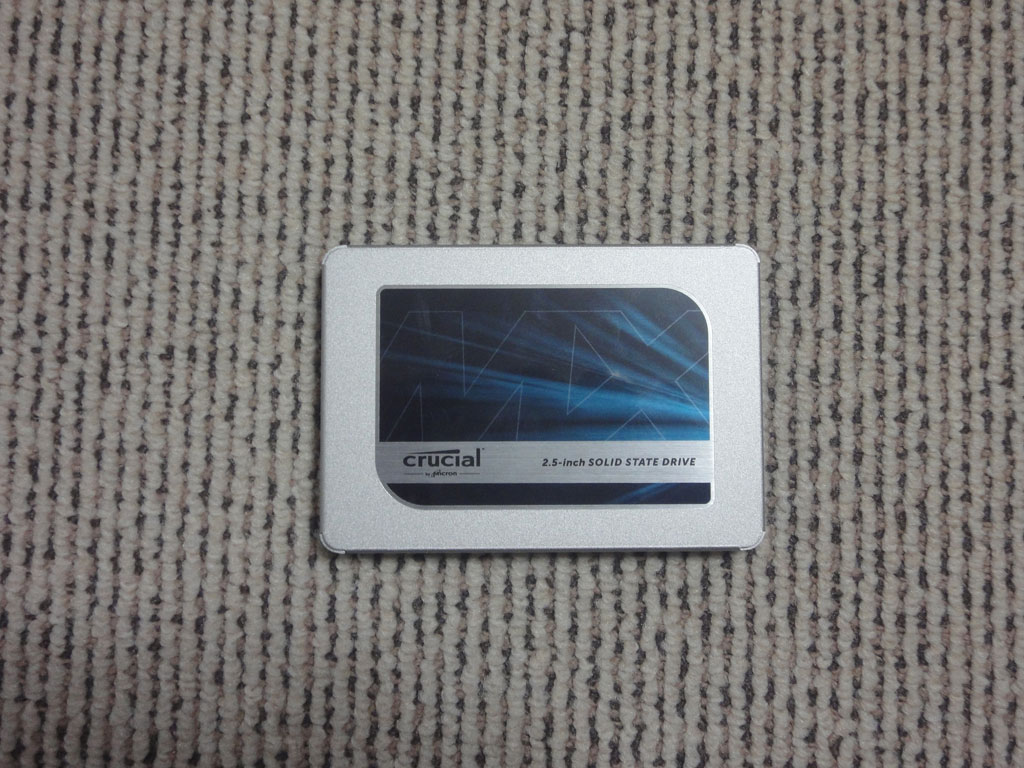
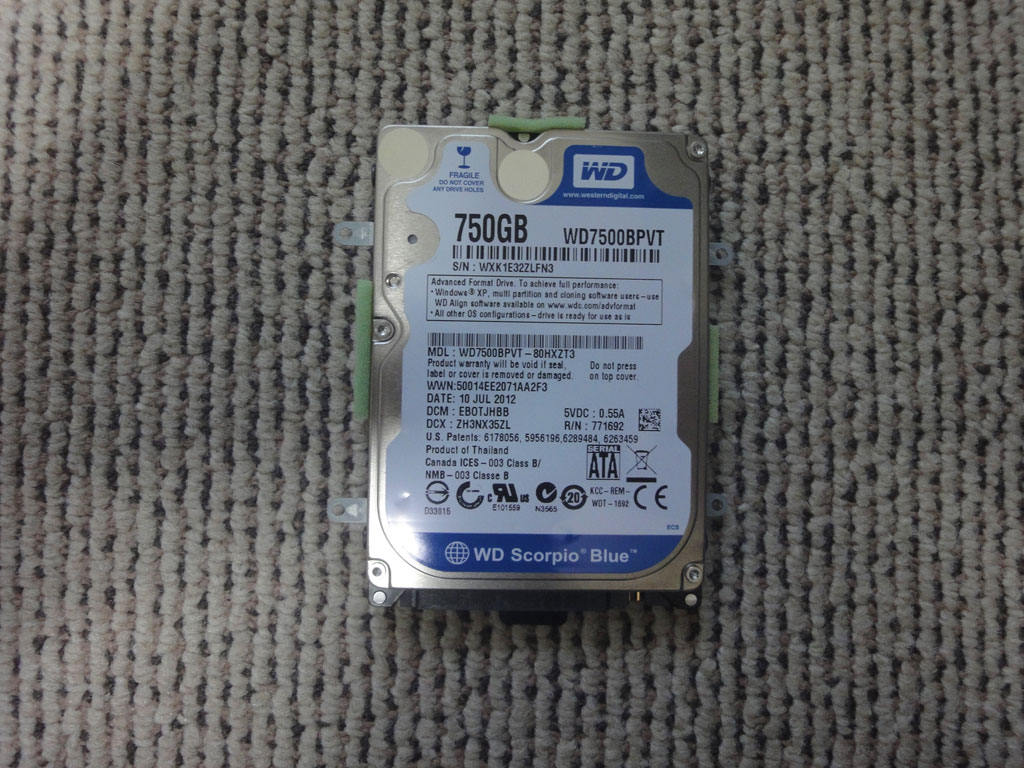
そこでクローン作成に代る別の方法を試みてみました。既存HDD(Windows10)に不具合やクラッシュがあった時のために、大型バージョンアップ(年2回)する度に、Cドライブのバックアップを外付けHDDに保存しています。冒頭写真のごとく、フォーマット済みのSSD500GBを換装後、外付けHDDの直近のバックアップデータを、新しいSSDに復元(リカバリー)することにしました。Dドライブなどにあるデータは、Windows上であとからコピーできます。

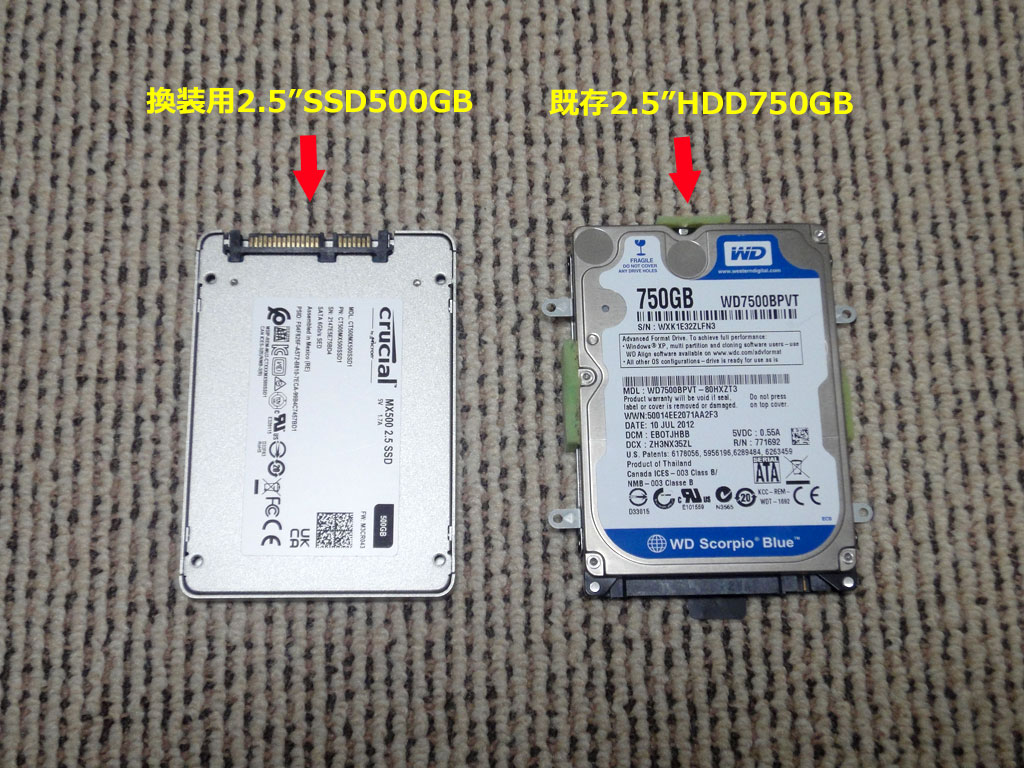
※ 取り外した既存HDD750GB(右)と新しく取り付けるSSD500GB(左)

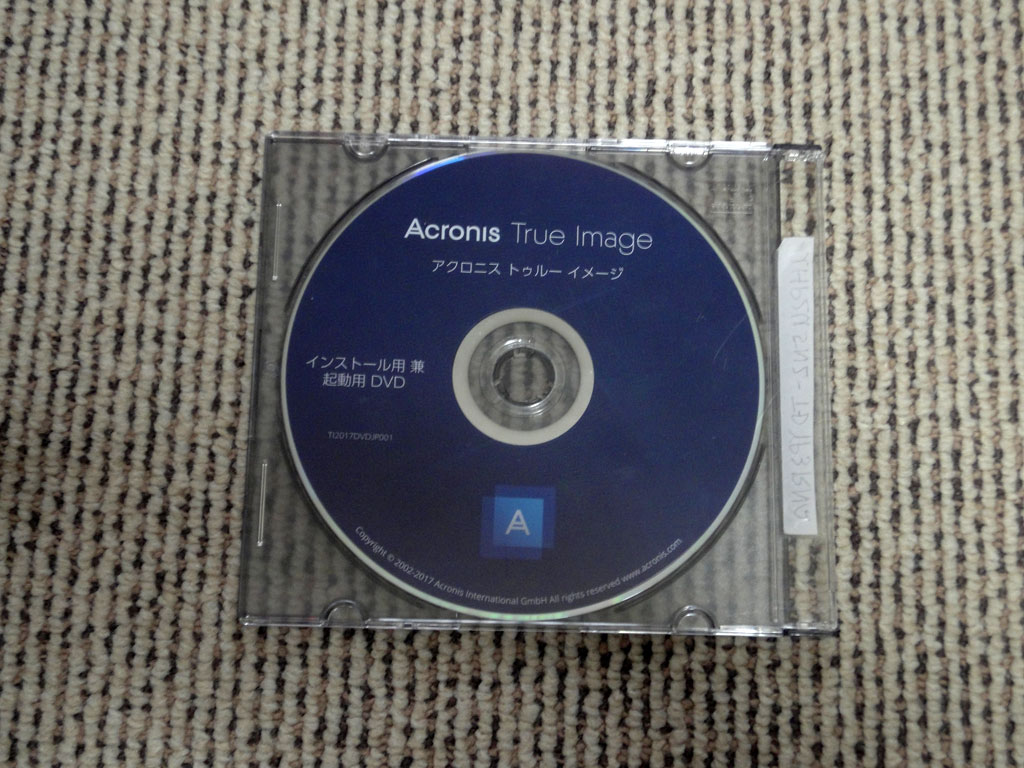
※ 起動用ディスク(Acronis True Image2017)

※ バックアップデータをSSDに復元中

結論からいうと、この方法は大失敗に終わりました。しかも、換装したSSDの中身のみならず、既存HDDの中身も壊れ、パソコンが正常に起動しなくなりました。

SSD換装後のOSリビルド(再構築)は時間もかかるし、うまくいかなかったらシステムクラッシュが起きたり、パソコンが起動できなくなったりする可能性があること。それゆえ、現在のOSを直接 新品SSDにクローンする方が、煩わしい手間や多くの問題を避けることが出来ると理解していたのに、まさに恐れていたことが現実となった訳であります。

SSD換装後のOSリビルド(リカバリー)は、うまくゆかないと分かりました。お金を出してもEaseUS Todo Backup Free 2022のクローンツールを利用するのが安全・確実のようです。

クラッシュした既存HDDに、バックアップデータを復元(リカバリー)することは、過去何度もありますが、失敗したことは一度もありません。換装した新しいSSDにリカバリーをかけたことは今回はじめてです。理論上はうまくゆく筈なのですが・・・思うに、市販PCとはいえバンドルされているOSなので、ひょっとしたらDSP版であることに関係があるのかなと思ったりもしています。

つまり、OSがDSP版の場合、PCを構成する主要部品(マザーボードやHDDなど)を、新しいものに交換すると、OS(Windows)がインストール出来ないというもの。MSに電話して了承して貰えばOKなのですが・・・もっとも、ネット上ではクローンによるSSD換装はうまくいったと言う事例が多くありますので、エラーの原因は別にあるのかもしれません。


換装した新しいSSDに、外付けHDDのバックアップデータを復元中 エラーが出て、「リトライする」または「無視する」を求められ、2回リトライするも途中でエラーがでるため、理由がわからないまま「無視する」でリカバリーは終了。この対応が後々問題になったようです。

その後、パソコン単体で起動したところ、エラー無視の影響か? 画面はでるものの、Windows10の修正や回復を求めるメッセージが表示され、指示に従って操作するも、再起動を繰り返すだけで回復不能に陥る。結局、既存HDD750GBを元に戻しました(正常な動作を確認)。

このままでは使えないSDD500GBを、データ保存用の外付けドライブとして利用すべくフォーマットしようとUSB端子に接続。そのとき「データが壊れたり、OSにクラッシュが生じる可能性があるので、電源オフまでUSBケーブルを抜かないようにして下さい」という主旨のあまり見たことないメッセージが表示されました(あとに述べるCドライブを復元した起動ドライブだった為のようです)。

そのまま、「ディスク管理」からSSDをフォーマットしようとしましたが、システムドライブなのでフォーマット不可。コマンドプロント(MS-DOS)を利用してフォーマットするしかないので、別のパソコンで関連コマンド調べようとパソコンの電源オフ。ここまでは問題ありませんでしたが・・・


その後、再び電源を入れたのですが、画面は立ち上がるもののWindoswが起動しなくなりました。表示されたメッセージに従い、Windows上で回復や修正をかけましたが復活ならず。既存HDD750GBも壊れてしまいました。

USB端子に接続したSSDは、Cドライブを復元した起動ドライブであり、既存HDDも起動ドライブなので、BIOSにて起動の優先順位はあるものの、双方のシステムに悪影響が生じて壊れたのかもしれません。

最終的に、既存HDD750GBは、SSDにリカバリーをかけた同じバックアップファイルで復元作業をしましたが、途中でエラーも出ることもなく作業は無事終了。Windows10も正常に立ち上がりました。起動OSを含んでいたSSDもコマンドブロントから、消せない領域のエリアを消去し、「ディスク管理」で、無事フォーマットできました。

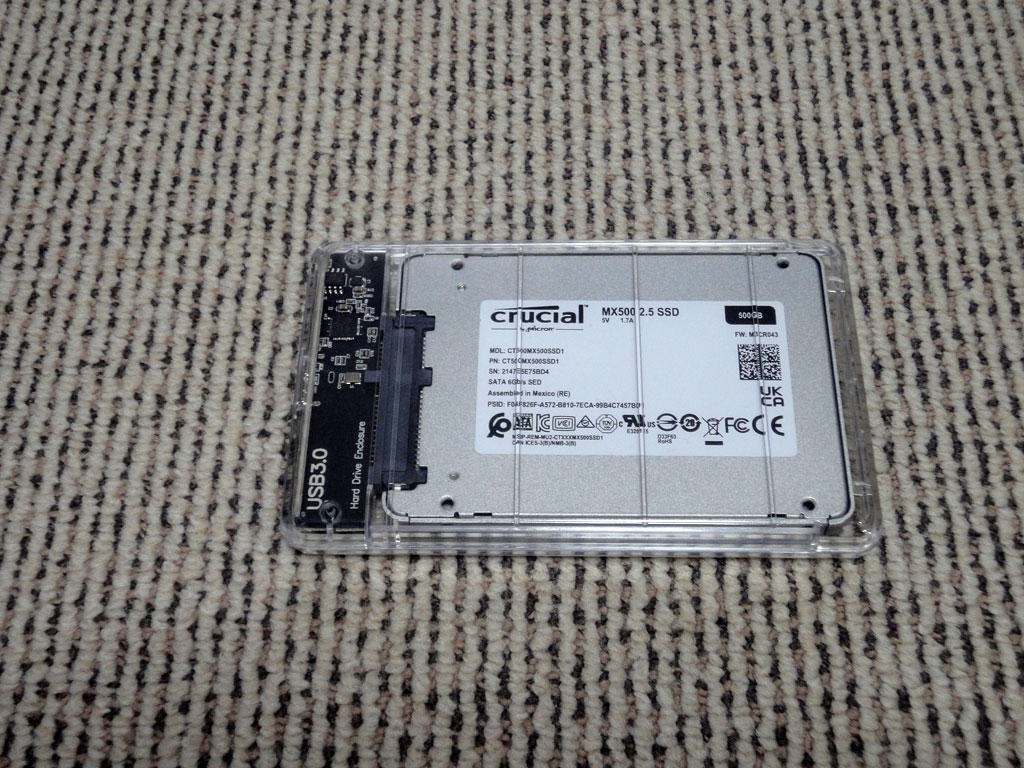
SSD換装は空振りに終わり、振りだしに戻っただけですが、ノウハウとし得るものは多くありました。換装未達に終わったSSD500GBは、データ保存用ドライブとして手元に残りました。スケルトン外付けケースを買い見ばえをよくしました。

SSD換装は、有料であっても「EaseUS Todo Backup 2022」を使うのが賢明のようです。

「EaseUS Todo Backup Free」ディスククローン有料化でHDD・SSD換装ならず

ASUS(エイスース)製U24A-PX3210の11.6インチノートパソコンを、10年前 6万円で購入しました。古いこともあってHDDからSSDへの換装することにしたのですが、ちょっとした落とし穴があり換装ならず、事前調査が足りませんでした。

内蔵メモリ4GBに増設をして8GBにしたり、予備バッテリー購入や長期保証加入などで、結局8万円近くまで価格が膨れ上がったノートでしたが、ディスクトップPCをメインにしている私には、利用頻度は少なかったノートパソコンでした。

本機は、Windows7(64bit)搭載、CPUインテルCore i5-3210M、HDD750GBやUSB3.0×2、USB2.0×1、メモリ4GB、ディスプレー1,366×768ドット(WXGA)SDメモリーカード(SDXCメモリーカード対応、IEEE802.11b/g/n無線LAN、Bluetooth4.0、Webカメラ92万画素、バッテリ駆動8.8時間など、当時コスパの良さが売りのノートパソコンでした。

4台目のノートパソコンでしたが、買った中で一番高価だったノートは、富士通BIBLO(ビブロ)11.3インチノートで、なんと約40万円でした。スペックはCPUインテルPentium133MHz、HDD1.3GB、ディスプレー800×600ドット~現在のパソコンのスペックや価格を考えるとべらぼうに高かったです。

時代の流れとはいえ、ノートパソコンが6万円で購入できたのですからびっくりです。せっかく購入したものの、外出時には、重さの軽いiPadの方が使いやすく、今ではスマホで十分間に合います。もうノートパソコンはいらない時代です。

特に、 Windows10にアップグレードしてから、起動時間が遅くなったり、動作もかったるい感じになりました。ノートパソコンは持ち腐れ状態でしたが、利用がゼロではないので、操作性をよくすれば、もっと使う機会もあるかもとSDDへの換装を思いついた訳であります。

ノートパソコンのSSDへの換装は、内蔵HDDのOSを含む内容と同じクローン(SSD)を作成後、HDDと入れ替えるだけの話であります。クローン化にあたっては、HDD容量と同じかそれ以上の容量のあるSSDを用意せねばなりません。

しかし、EaseUS Todo Backup Free」は、大容量HDDから小容量SSDへの換装が可能なフリーソフトであります。有料ソフトではあるのですが、一部機能は無料で使うことが出来ます。クローン作成についても無料で使え、操作も簡単で作業もスムーズにできます。しかし、現バージョン2022では、クローン作成は有料になっていました。しかも、クローン化が無料だった旧バージョン12.0や12.8をインストールしても同じく有料扱いになっていました。つまり、SSD500GB(Crucial製、8800円)を準備して換装するつもりが、クローン化ができず、頓挫した次第。

そこで、バックアップソフト(Acronis:アクロニス)で、丸ごとバックアップファイル作成、既存HDDとフォーマット済のSSDを入れ替え、リカバリーを試みましたが、何故かエラーがでてうまくゆきません。Acronisを利用したリカバリーは何度もやったことがありますが、今回は何故うまくゆかず、原因追及中です。

ソフト代4000円(ダウンロード版)を出せば可能ですが、そこまでだしてやるべきか迷っているところです。起動は遅くても普通に使えますので。はてさてどうしたものか。Acronisにもクローン作成機能があるので、使えるかどうか調べてみようと思っています。

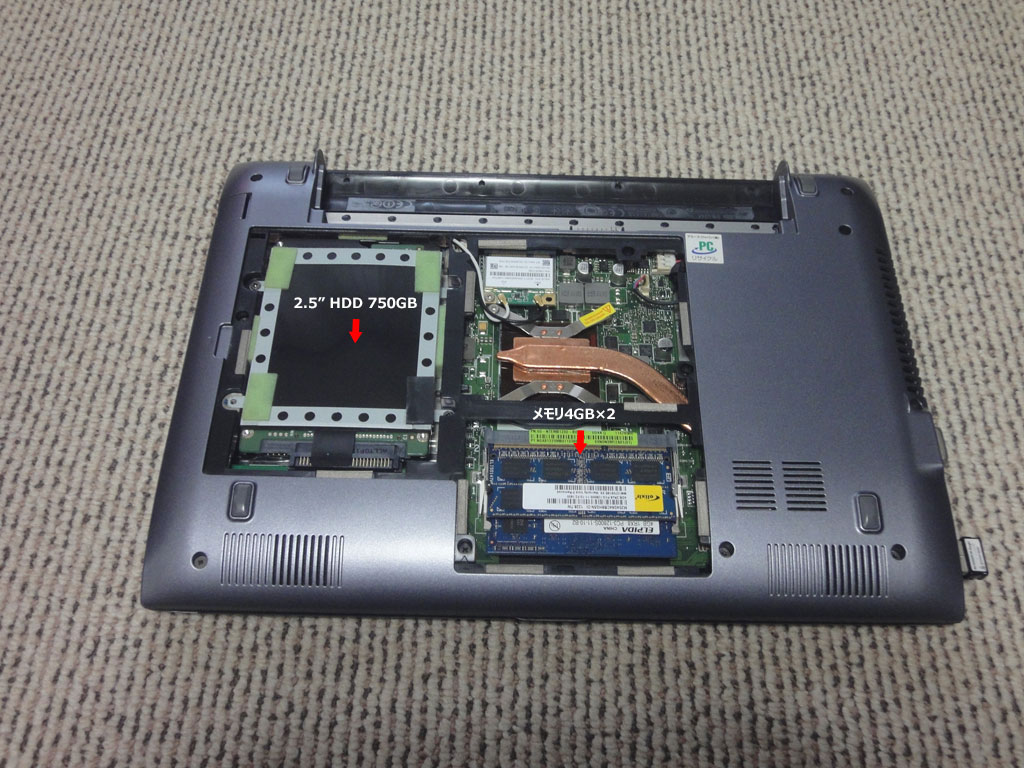
U24A-PX3210ノートパソコンの裏ブタをあけた状態(ネジ1本)

換装用の2.5インチSSD 500GB(Crucial製MX500:クルーシャル)パッケージ

2.5インチSSD_500GB 本体

取り出した2.5インチHDD750GB

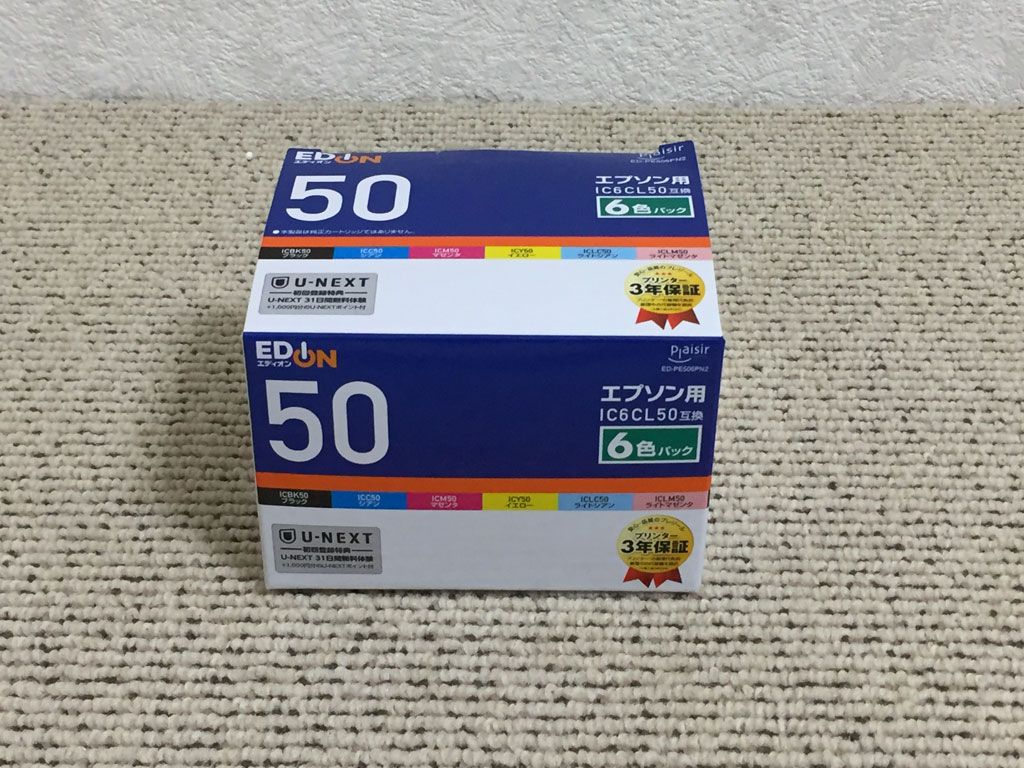
エプソン用互換インクを初めて使ってみたが最悪だった

長いパソコン歴42年の中で、今回はじめて、購入後10年経ったエプソンEP-703A複合機に、先に買っていた互換インクに交換したところ、予想外の最悪結果に終わりました。たまたまなのか、そういう傾向があるのか判りませんが、やはり純正インクでないとダメだと痛感しました。

もともと買い替えようと思っていた複合機ですが、故障している訳でもなく、インクを補充すれば問題なく使えるので、 この際 試しに互換インクなるものを使ってみようと思ったのです。結果的に安物買いの銭失いでした。元の印刷品質に戻すことは不可能となりました。

純正インクと互換インクの併用は、ネット上では問題なしとしていますが、私の場合 エクスクラメーションマーク(感嘆符)のついた残り少ないインクだけを、互換インクに交換したのに、ヘッドクリーンング後、交換時期が来ていない純正インクまでが、なぜか目減りがはげしく、要交換となり、結局 6色すべてを互換インクに交換する羽目になりました。

すべて互換インクに交換後、ヘッドチェック用印刷パターンでは、目詰まりや擦れが目立ち、延べ5回~6回のヘッドクリーニングしただけなのに、やはりインクの目減りが早いのです。純正インクだったら数回のクリーニングしてもインク残量は、満杯表示のままなのに。

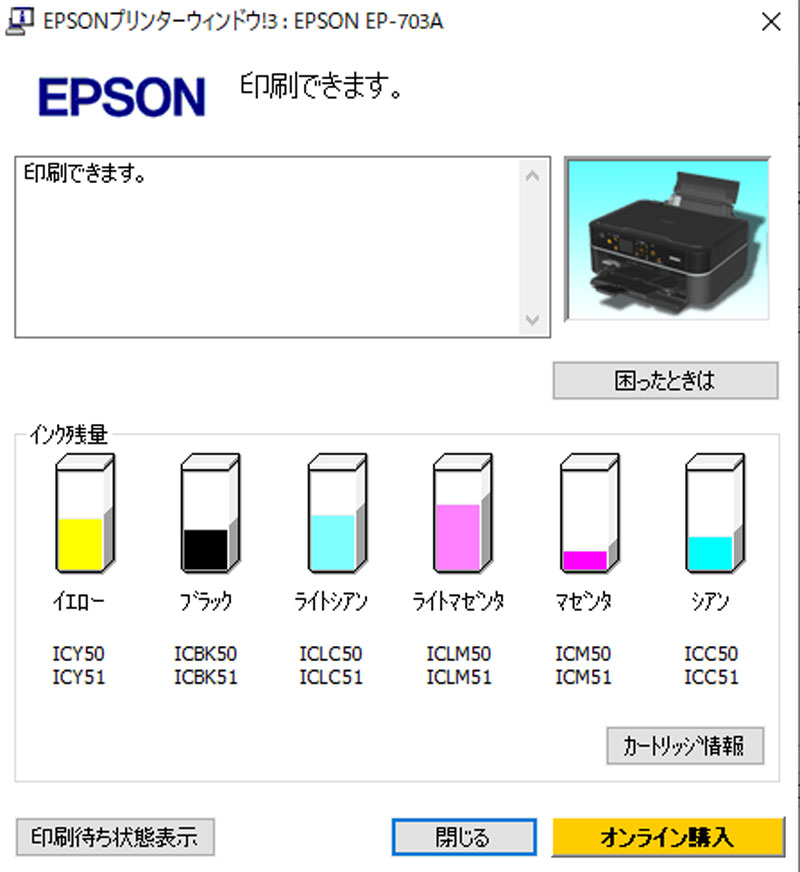
複数回のヘッドクリーニングと色あいチェックのためハガキサイズ写真印刷2枚、及び試し印刷のため雑誌表紙のコピー1枚だけでまともに使っていないのに、インク残量表示は以下の通りです。この減り方はちょっとひどいと思います。

実際のインク残量はあるのに表示だけの問題なのか? たまたま私の複合機だけの問題なのか? まったく分かりません。少なくとも純正インク単品を、必要に応じて交換していた直前までは、全く問題なかったので、互換インクのなせるせいだと思わざるを得ません。

印刷色の色あいが純正インクとはあきらかに違います。文字や通常のカラー印刷には使えるかもしれませんが、互換インクの写真印刷ではお話になりません。マゼンダ系のインクに問題ありです。一般的に写真印刷に関しては、キャノンよりエプソンの方が良いのに、これではキャノンの方に軍配があがります。

もっとも、1台だけを使っていると気がつかないレベルです。印刷にそれぞれ特徴があるため、10年前からそれぞれのプリンターまたは複合機各1台(2台使い)としている訳であります。現在は、エプソンEP-703A複合機とキャノンTS-8030複合機を使っています。

2台使いをしていても、1台あたりの年間インク使用量は、フルパック(6色インク)+アルファ(単色インク交換)です。フルパック標準インクで約6000円、単色標準でも約1000円、本体は壊れにくい代りに、インク代がバカになりません。2年間のインク代で本体が買えます。

40年以上パソコン本体と共にプリンターも利用してきましたが、互換インクを使おうと思ったことは一度もなく、信頼性のある純正品インクのみを使ってきました。購入先である地元の家電量販店「エディオン」は、社名変更前の昔から5年間保証制度がありますが、プリンター・複合機は、10台買い替えましたが、今日まで故障はキャノン複合機の1回だけです(パーツの欠陥でした)。

そのエディオンが自社ブランド(OEM)で、純正インクよりほぼ半額である、3年保証付きの互換インクを販売していたので、どんなものか試しに購入した次第。互換インクによるプリンター機能の故障を保証するものですが、10年経った複合機はパーツもないので、もともと修理は期待しておりません。万一故障しても買い替えの積りでした。現在 交換して故障した訳でもないし、さりとてこのまま使いたいとも思わないので、時期を見て買い替えたいと思います(^^

また、エプソン純正インクは、残り少なくなった時(印刷不可になる✖印が表示される前)事前警告としてエクスクラメーションマーク(感嘆符)が表示されますが、エプソン用互換インクでは表示されません。

エプソン製純正インクの残量表示一例

【Windows11】不具合のためアップグレード前のWindows10に戻しました

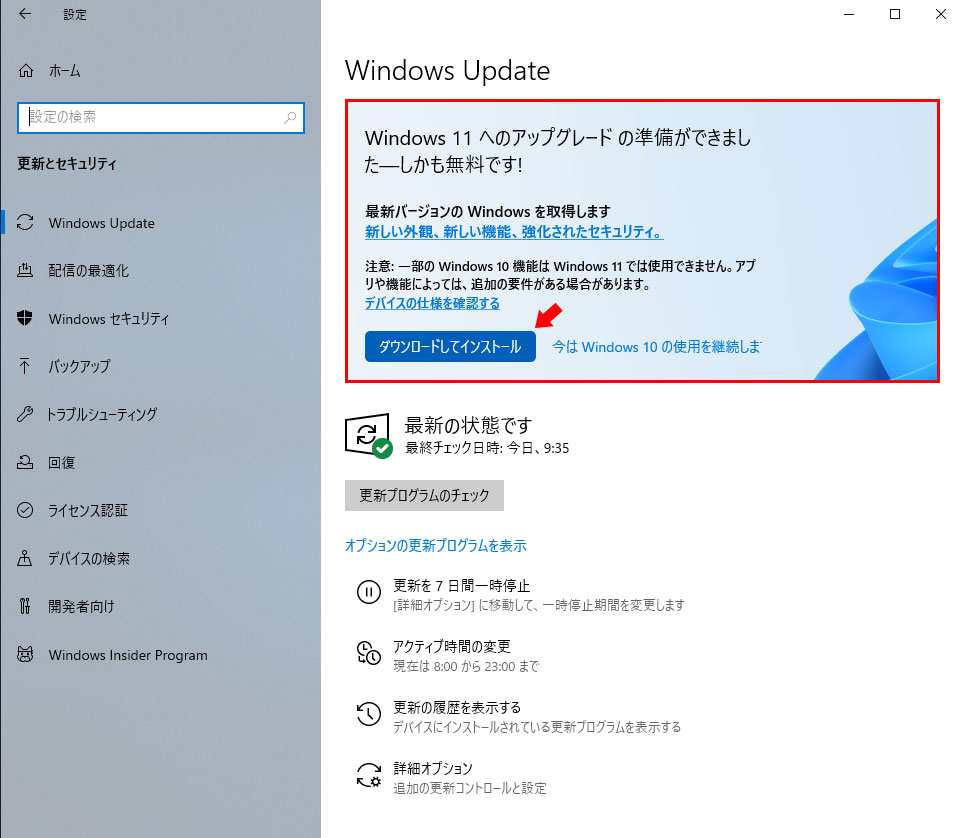
11/31、Windows Updateに「Windows11へのアップグレードの準備ができましたーしかも無料です!」と通知があり、早速インストールしましたが、レタッチソフト(Adobe Photoshop Elements)の一部機能が使えず、Windows上で復元できる期間内(10日以内)に、アップグレード前のWindows10に戻しました。

レタッチソフトは、GIMPのような秀逸なフリーソフトもあるものの、Adobe Photoshopの愛用は長く、OSが変わる毎に一部機能が使えない傾向がありました。そのため都度買い替えするも、個人で買うには高価なソフトであり、全機能を使いこなしている訳ではないので、途中から廉価版のPhotoshop Elemetsシリーズに替えました。しかし、それでもそれなりに高いソフトなので、一部機能が使えないだけとはいえ、よく利用する機能なので、買い替えするのはバカらしく、Windows10に戻すことにしました。

Windows10は1年に2回の大型更新がありますが、昨年「Windows May 2020 Update(Ver2004)」の時も、全く同様な現象がありました。そのため春のアップデートを辞め、一つ飛ばして次の「Windows October 2020 Update(Ver20H2)」のプログラム更新で改善された経緯があります。不具合があったとき、Paintshop Pro 2020を代替えとして利用したのですが、やはり使い勝手が悪いです。

Windows10は、2025年10月まで利用できますし、不自由がある訳でもなく、半年か1年先でWindows11にグレードアップすれば、改善している可能性もありますし、それに期待して戻すことにした次第です。

但し、Windows11にアップグレードした後、Windows上でWindows10に戻す(ダウングレード)条件は、アップグレード後 10日以内です。10日過ぎるとWindows上での復元は出来なくなります。事前のバックアップをとっていれば復元は出来ます。バックアップファイルがないとリカバリーディスクなどによるクリーンインストールになります。

私は、Windows11のアップグレードする前に、安全を期して直近のCドライブのバックアップをとっていました(トラブルがあった時のために定期的にバックアップを実施しています)。

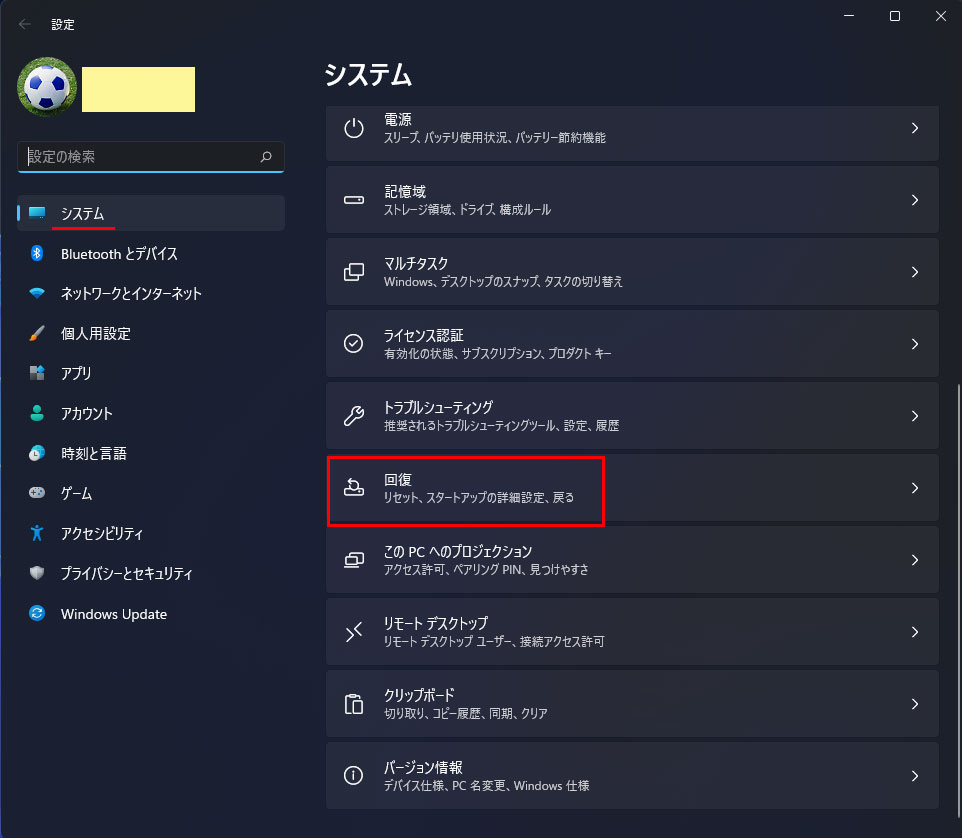
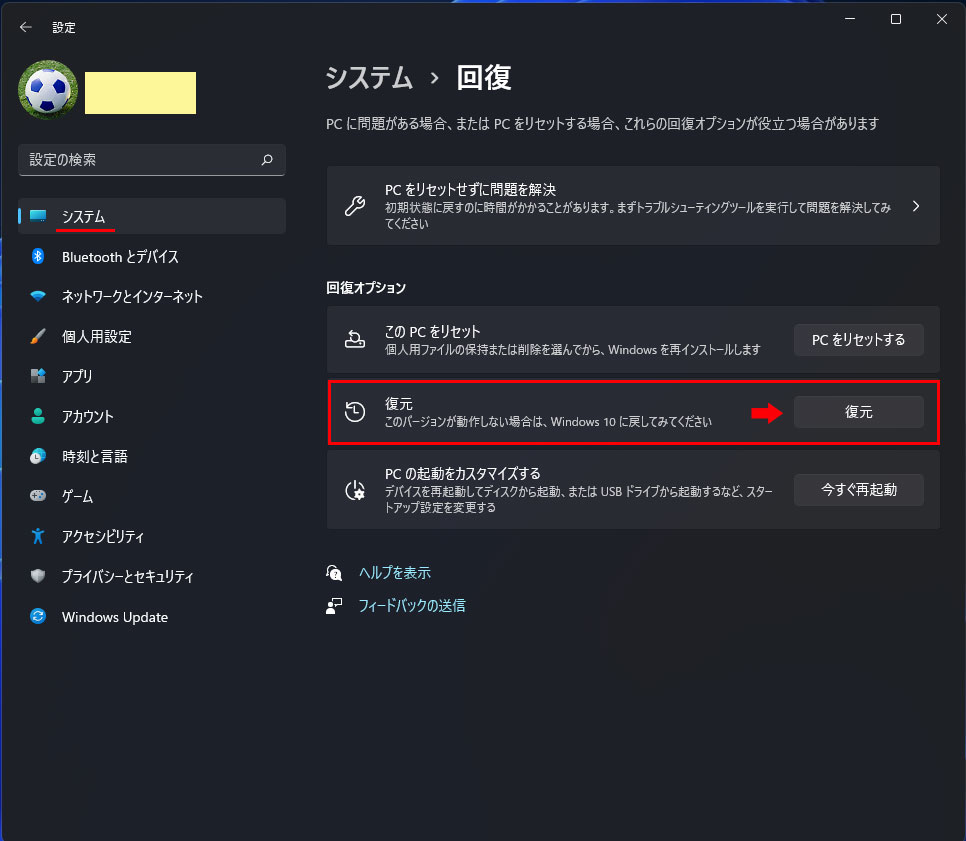
今回のようにWindows11をインストール後、元に戻したいとき、10日を過ぎていなければ、以下の通りWindow上の回復オプションから復元した方が簡単です。


1. スタート釦 ⇒ 設定 ⇒ システム ⇒ 「回復」をクリック。

2. 「復元」をクリック。

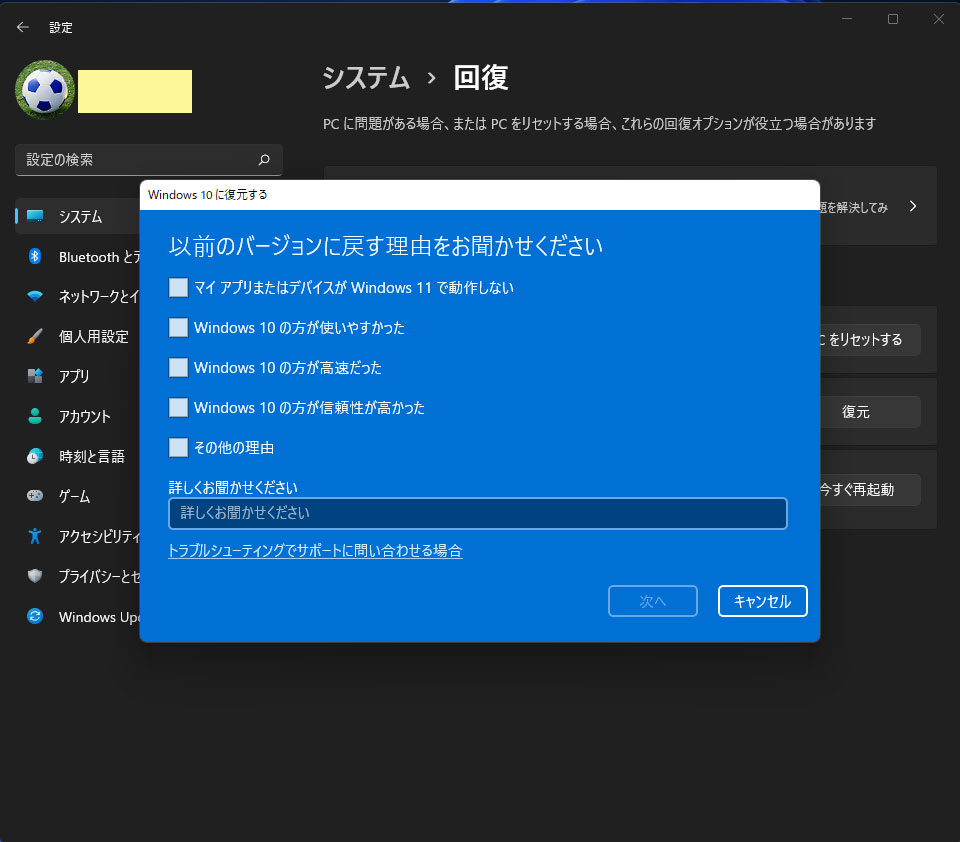
3. 以前のバージョンに戻す理由を聞かれるので、該当の項目にチェックを入れると、「次へ」がアクティブになります。現れるメッセージに従って進めて行きます。

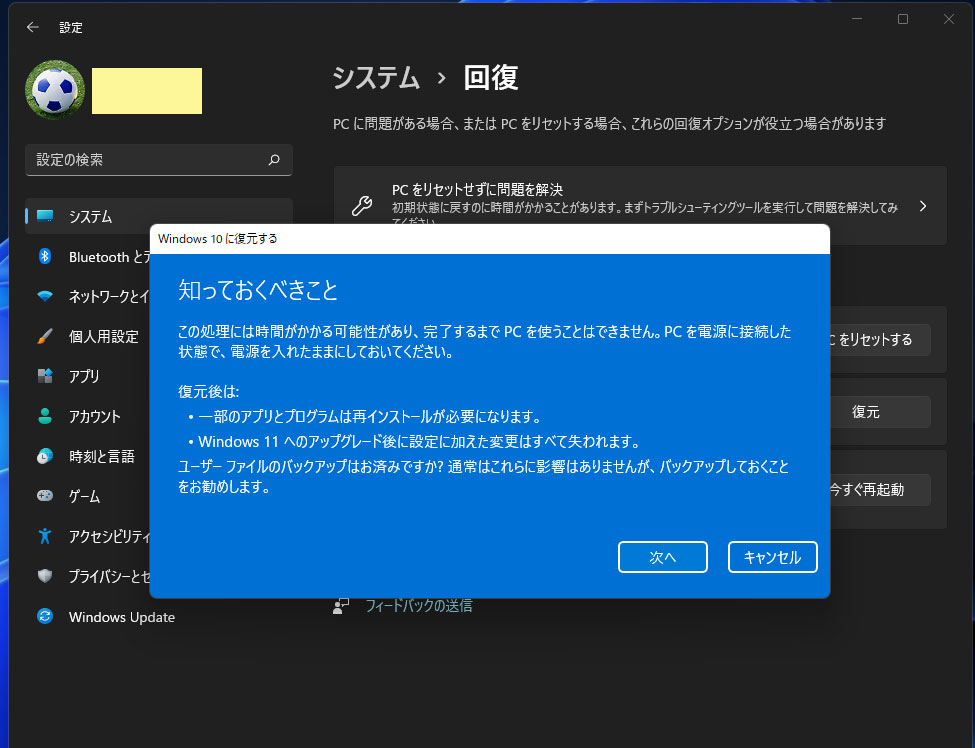
4. 復元にあたり、知っておくべき内容の説明があります。確認したら「次へ」をクリック。

5. 最後に、「Windows10に復元する」をクリックすると復元が始まります。所要時間は15分位です。

私の場合、復元の後、一部アプリの再インストールも必要なく全く問題はありませんでした。

「Windows11への準備が出来ました」とWindows Updateに更新案内がきました

待ちに待ったWindows11への更新プログラムの案内がありました。11/31に Windows Updateに「Windows11へのアップグレードの準備ができましたーしかも無料です!」と、更新プログラムの通知があり、インストールが可能になりました。

10/7に「Windows11へのアップグレードが可能である」旨 、Windows Updateに案内がありましたが、このときはアップグレードへの条件が満たされているという通知で、更新プログラムの案内ではありませんでした。あれから3週間後にやっと更新プログラムの配信があったという次第。

今回は、《ダウンロードしてイントール》というボタンもあります(^^♪ ご存知のように、Windows Updeteに更新案内があったときは、タスクトレイに以下のようなアイコンが現れますので、条件を満たしているパソコンであれば近々案内がある筈です。どうしても早くアップグレードをしたい方は、こちら「Microsoft」サイトより可能です。


早速、Windows11にアップグレードしてみました。

1. Windows Updateにある《ダウンロードしてインストール》ボタンをクリック。
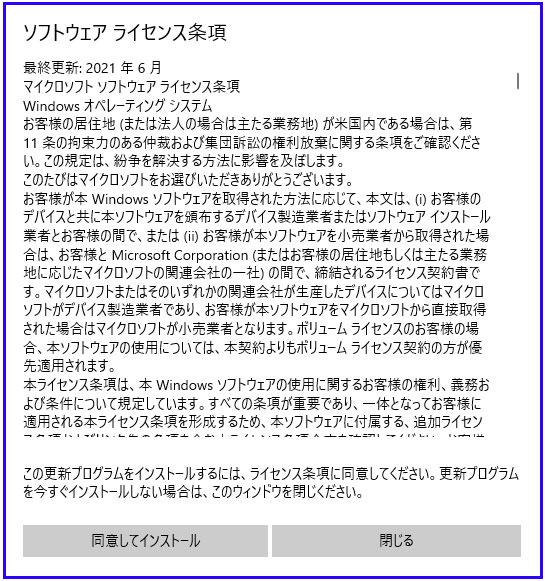
最初にソフトウェアのライセンス条項の同意を求められますので、《同意をしてインストール》をクリック。

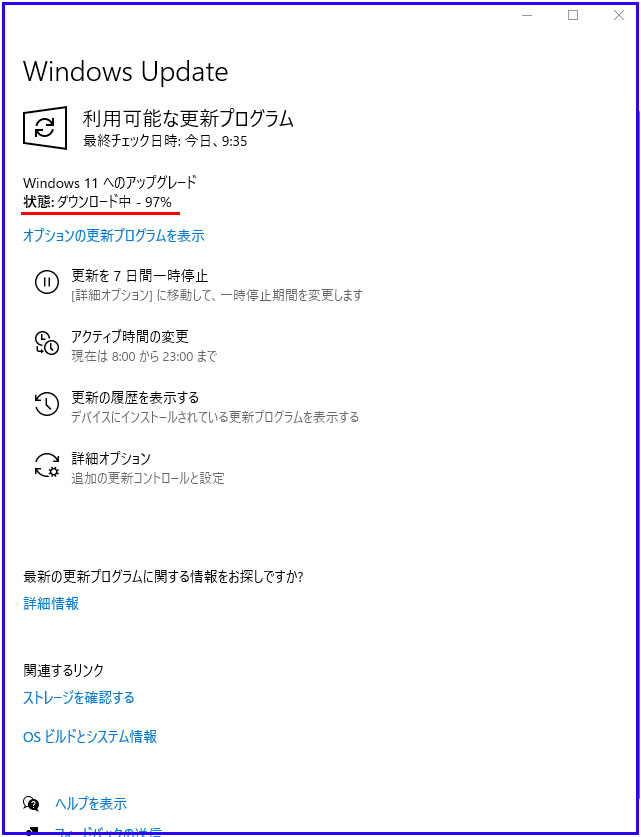
2. ダウンロードとインストールが行われます。

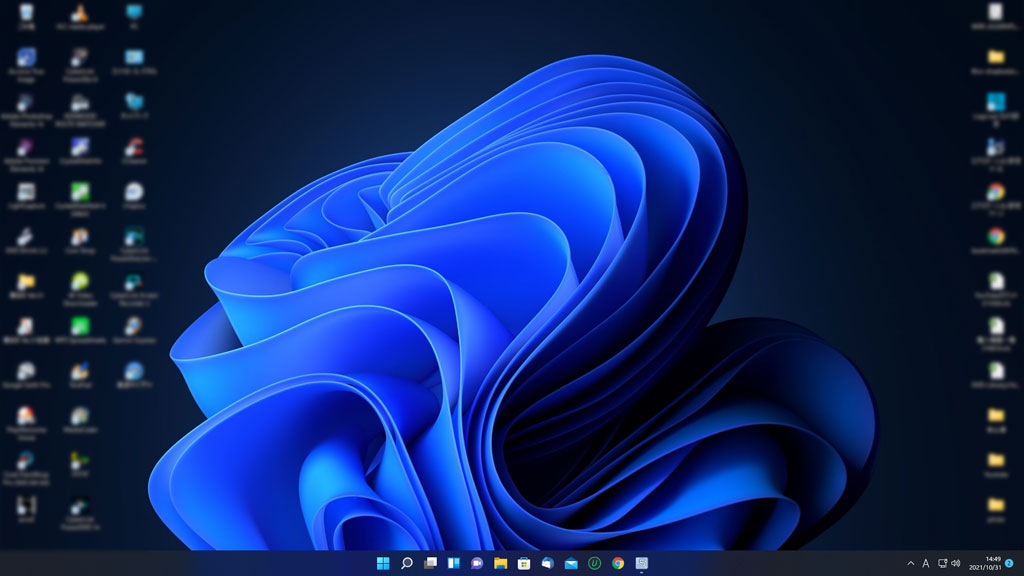
3. 再起動が数回か行われ、Windows11のデスクトップが開きました(総所要時間 約1時間)。


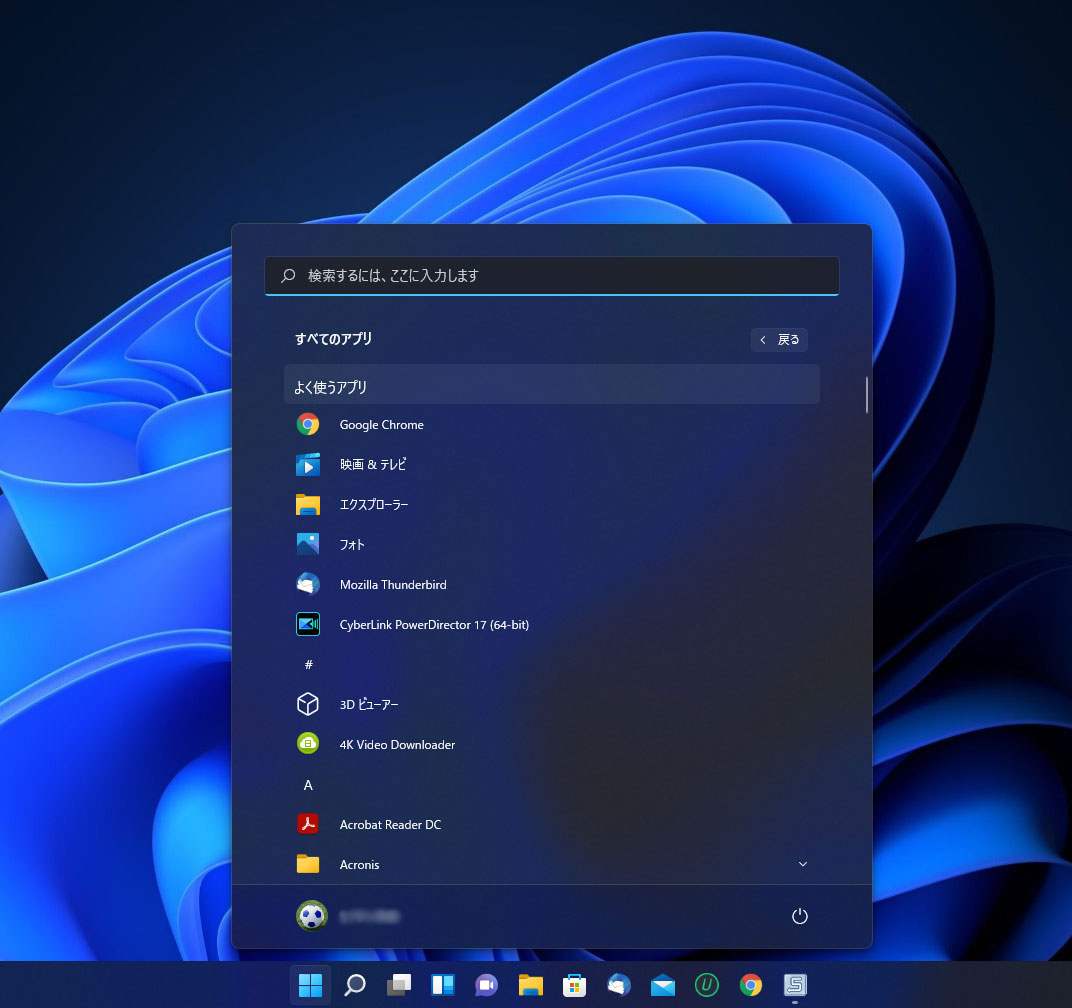
画面中央下部にある左端にあるスタートボタンをクリックすると、ピン留め済のアプリのショートカットが現れます。さらにアプリ一覧を見る場合は、右上にある「すべてのアプリ」をクリック。

現れたアプリ一覧(下にスクロールできます)


インストール後、主たるソフトとプリンターをチェック。2台のプリンターや日ごろ利用している動画編集ソフトやライティングソフトなどは問題ありませんでした。しかし、Adobe Photoshop Elements(OSが変わるたびに4回買い替え)の一部機能が使えない不具合がありました。

Windows10は、年二回の大型更新がありますが、昨年の春 「Windows May 2020 Update (Ver2004)」に更新の際、Adobeソフトに同様の不具合があり、更新をひとつ飛ばして半年後の「Windows October 2020 Update (Ver20H2)」の更新で改善されていた事があります。

今後、Windows11の機能更新プログラムで改善する可能性もありますが、一旦 Windows10に戻して、様子をみながら、Win11が安定したところでアップグレードしてもいいかなとも思っています。買い替えたくてもAdobeはソフトが高すぎます(Adobe Premiere Elementsも併用)。よく使う機能のため、大型更新時の不具合のときは、代替えとしてかって使ったことのある Paintshop Pro 2020を購入しましたが、やはりAdobeの方が使い勝手がよいです。

Windows上で、元に戻せるリミットは10日間(11/9まで)なので、それまでに考えなければなりません。念のためCドライブのバックアップはとっていますので、リミットすぎても問題はありません。Windows10は、2025年10月まで今後4年間は利用できます。通常の利用範囲では全く問題ありません。

Windows10 Microsoft IMEの変換候補が二つしか表示されない

数日前から突然、Microsoft IMEの変換候補が二つしか表示されなくなりました。変換候補のボックスが表示されず、スペースキー(又は変換キー)を押しても2回しか変換されない現象が発生。

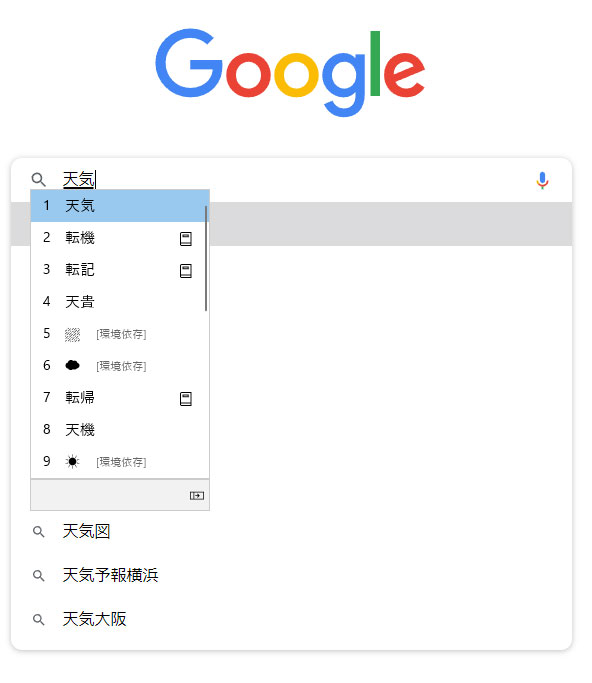
例えば「てんき」とひらがな入力し、スペースキーで「天気」と変換されますが、続けてスペースキーを押すと「転機」と表示されるも、変換候補はこの二つまでで、スペースキーを押せども変換候補はここでストップしたまま。ほかのワードを入力しても同様です。

Microsoft IMEは、ひらがな入力の後、スペースキーを押すと、以下のように変換候補のボックスが表示されます。通常であれば、1回目の変換で該当候補がなければ、2回目はこのボックスの中からが選択します。


突然だったので、何が原因なのか見当もつきませんが、Microsoft IMEを旧バージョンに戻すことで、解決しましたので、手順を紹介します。

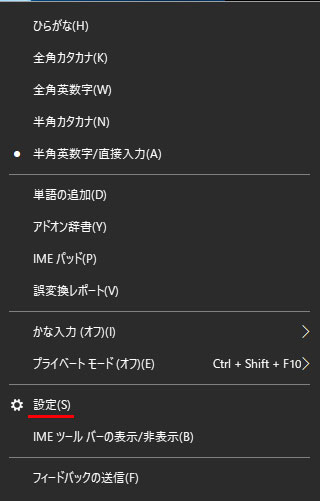
1. 画面右下にあるタスクバーの「あ」又は「A」を右クリックして、IMEオプションを開き、メニューの中の「設定」をクリックする


(新バージョンIMEオプションメニュー)


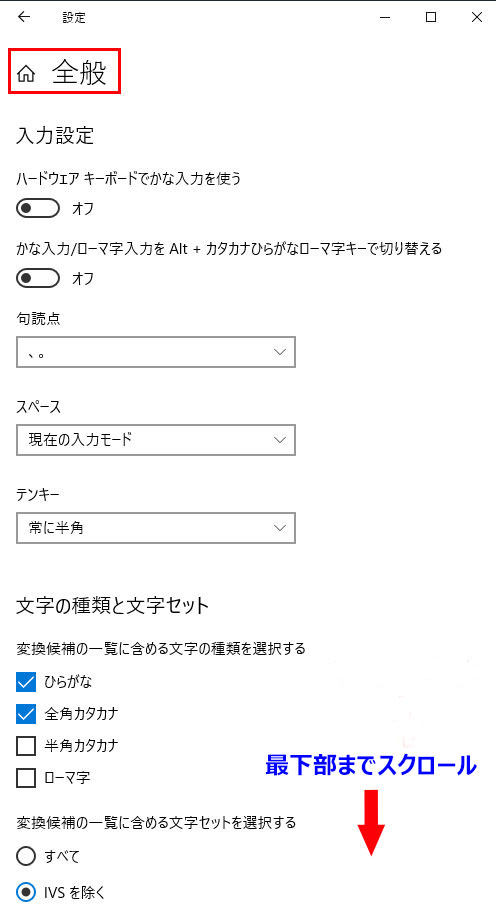
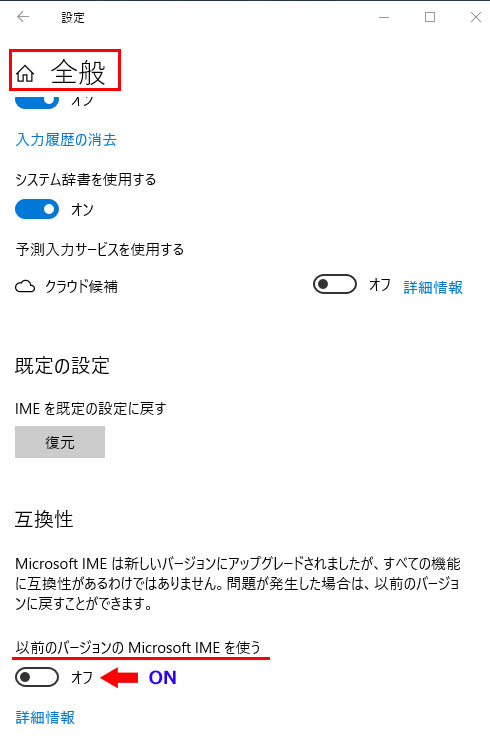
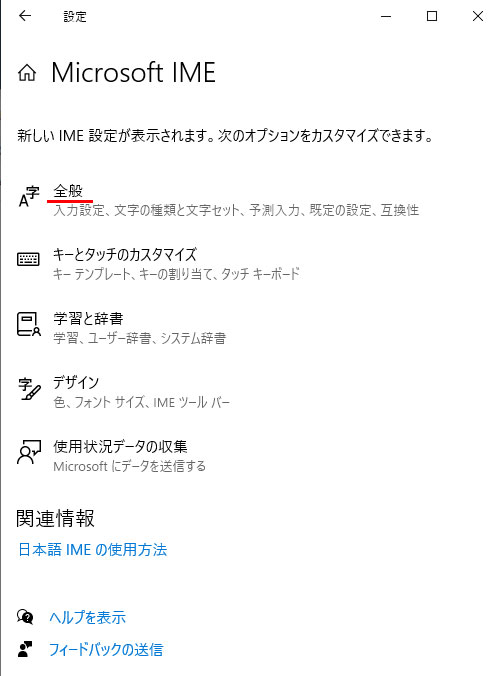
2. Microsoft IMEの設定画面で「全般」をクリックする


3.「全般」画面を最下部までスクロールする


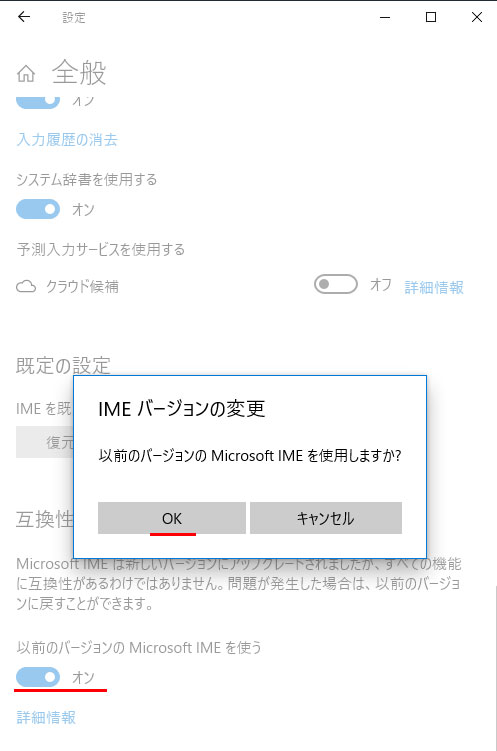
4. 《互換性》の「以前のバージョンのMicrosoft IMEを使う」をオンにする


5.「 IMEバージョンの変更」の確認画面が出るので「OK」をクリックする

6. 問題が解決したことを確認する

旧バージョンのIMEに戻すとIMEオプションメニューも以下の通り変わり、新バージョンにはあった「設定」がなくなります。


(旧バージョンIMEオプションメニュー)


新バージョンのIMEに戻したい時は、スタートボタン横の検索ボックスに「IME」と入力、検索結果の「日本語IME設定」をクリックすると、上記手順2項のMicrosoft IMEの設定画面が現れるので「全般」をクリック。最下部の互換性の「以前のバージョンのMicrosoft IMEを使う」をオフにする。

実は、オマケがあります。旧バージョンのIMEに戻すことで、本件トラブルは間違いなく解決したのですが・・・二つの変換候補しか表示されないことを再確認するために、再度 新バージョンIMEに戻したところ、不思議なことにIMEの変換操作が正常に戻っていました。再起動も数回しましたが、1日経過した今のところ新バージョンIMEでも全く問題ありません。

【Windows 11】Windows Updateにアップグレード可能の通知がきた

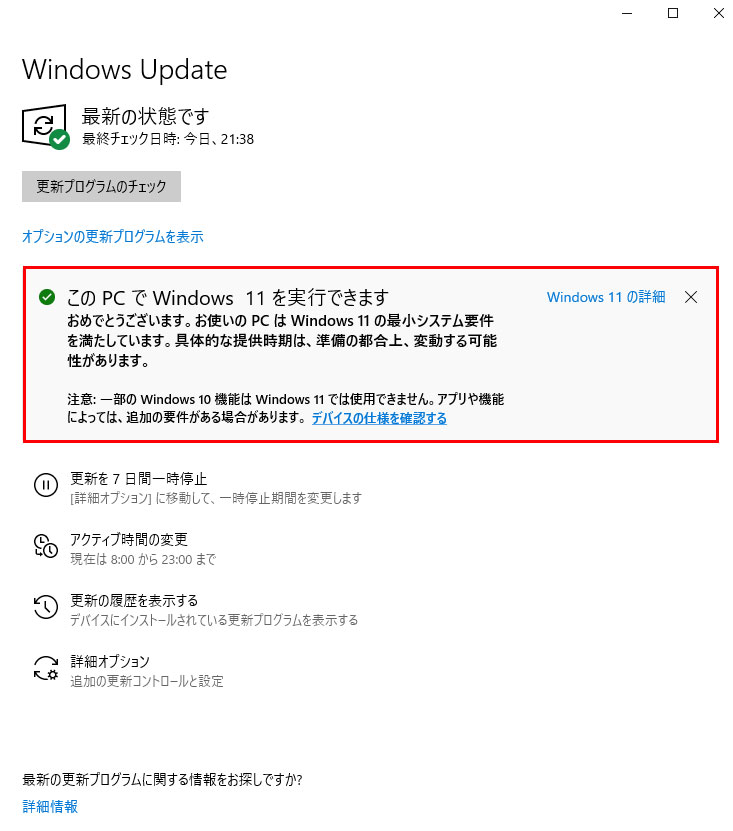
昨日、毎日利用しているWindows10パソコンの「Windows  Update」に、上記の通り、Windows11の更新に対して、最小システム要件を満たしている旨 案内(通知)が来ました。

******
このPCでWindows11を実行できます
おめでとうございます。お使いのPCはWindows11の最小システム要件をみたしています。具体的な提供時期は、準備の都合上、変動する可能性があります。

注意:一部のWindows10の機能は、Winddows11では使用できません。アプリや機能によっては、追加の要件がある場合があります。
******

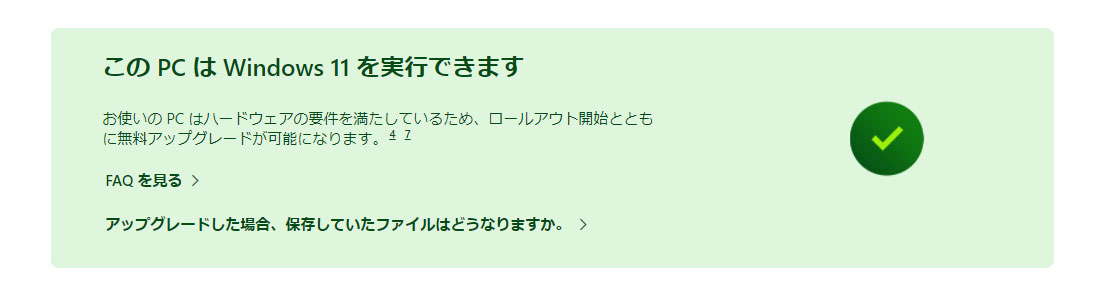
赤枠右上の「Windows11の詳細」をクリックすると以下のメッセージも確認できます。Win11に関するFAQのリンクもあります。


Windows11へのアップグレードの条件を満たしてるというだけで、Windows11の更新プログラムの案内ではありません。今までのOSアップグレードについては、主にCPUのスペックや搭載メモリなどによる影響が大きく、よほどの低スペックPCでない限り、アップグレード可能でしたが、今回Windows11への更新には、UEFI/セキュアブート対応、TPM2.0が必須になりました。

自分のパソコンが、Windows11にアップグレードできるかどうかは、「PC正常性チェック」を利用したり、必須のUEFI・TPM2.0の確認方法など、当ブログでも紹介しましたが、そんなことをしなくても、「Windows Update」に通知案内が来るようです。

マイクロソフト(MS)では、すべてのWindows10PCユーザーに、アップグレードプログラムを配信するのかなと思っていましたが、Windows11の最小システム条件を満たしたユーザーに対してだけ、配信するのだと分かりました。MSでは、「2022年半ばまでには、対象となるすべてのWindows10 デバイスに、Windows11へのアップグレードの提供を期待します」と言っていますので、すべてのユーザーに届くのは、ずいぶんと時間がかかるようです。


一日も早くWindows11にしたい人は、Microsoftサイトより、手動でアップグレードする方法(三つの方法有り)がありますが、現時点ではデバイスやアプリなどの互換性や不具合など生じる可能性は否定できません。マイクロソフトも、Windows10からアップデートする場合、PCのアップグレードの準備が出来たことを知らせる Window Updateへの通知が表示されるまで待つことを推奨しています。

Windows10の最新バージョンは、Windows10 May 2020 Update(21H1)であります。アップグレードには、Win10を最新にしておくことも必要です。Windows11にアップグレード後も、10日以内であればWindows10に戻せます。しかし、万一のトラブルを考えてCドライブを丸ごとバックアップしておけばベストです。Windows10は、2025年10月まで4年近くも利用できます。企業などは利用できないシステムやアプリもあるので、Windows11への導入は一般ユーザーより、時間がかかりそうです。

Window 11のリリースは10月5日、更新可能かチェックできる「PC正常性チェック」

お待ちかねのWindows11のリリース日が、2021年10月5日に決定しました。これから新規にパソコンを購入する方は別として、現在使っているWindows10搭載パソコンのアップデートで、新バージョンであるWindows11にアップグレードする方も多くいると思います。

Windows11へのアップデートの方法は、「スタート」⇒ 「設定」⇒ 「更新とセキュリティ」⇒「 Windwos Updateから実行します。但し、配信は順次行われゆきますが、10月5日に利用ユーザーすべて行き渡る訳ではありません。しばらく案内通知があるまで待つしかありません。

すぐにアップデートをしたいという方は、マイクロソフトサイトより、実行ファイルを入手できますので、手動でインストールすることになります。但し、MSとしてはWindows Updateに通知が届いてからのダウンロードを勧めています。

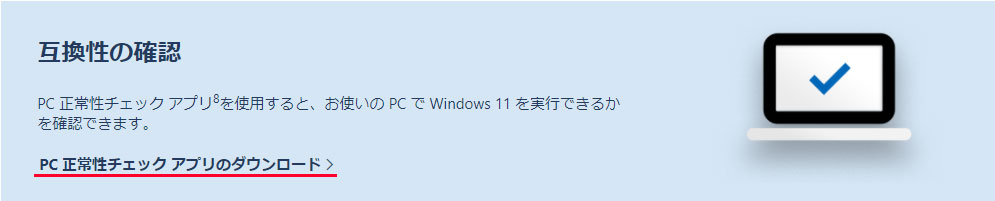
Windwos10からWindows11へ更新するにあたり、アップデートするパソコンが果たして更新できるのかチェックする必要があります。チェックツール「PC正常性チェック」は、「マイクロソフト(新しいWindow11へのアップグレード)」よりダウンロードすることができます。

下方へスクロールすると、以下の通り「PC正常性チェックアプリのダウンロード」をクリックして実行ファイル(WindowsPCHealthCheckSetup.msi)をダウンロードします。

実行ファイルをインストールすると「WindowsPC正常性チェック」のセットアップ画面が現れますので、各項目にチェックマークを入れ、完了をクリック。

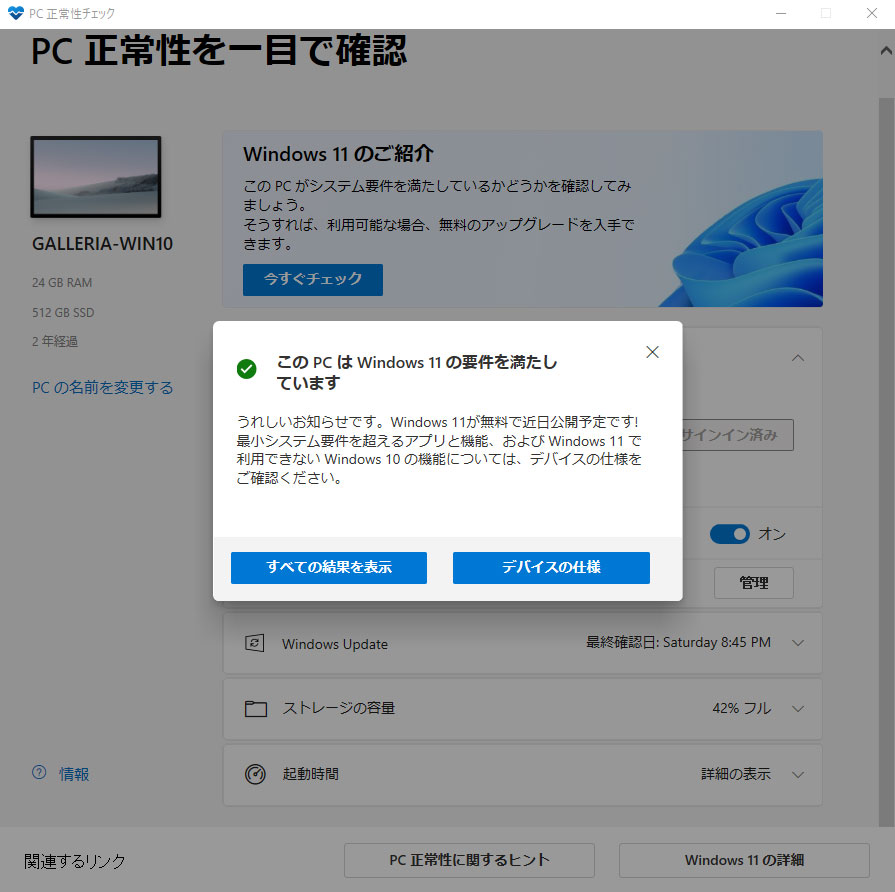
「PC正常性を一目で確認」画面が現れますので、「今すぐチェック」をクリック。

条件が満たされているとこのPCはWinddows11の要件を満たしていますと表示されます。さらに、下部にある二つあるタブのうち「すべての結果を表示」をクリックする。

表示の中に、
「このPCはセキュアブートをサポートしています」
「このPCでは TPM2.0が有効になっています」
とありますが、この二つの条件がWindows10からWindows11へアップグレードできるかどうかのキモになります。

セキュアブートとTPM2.0については、8/22付の当ブログ「Windows11への更新で必須になったTPM2.0とUEFI(BIOS)」でも紹介しています。この二つの条件をクリアしないとWindows11へ更新することはできません。

「セキュアブート」はBIOSの後継であるUEFIが提供する機能であります。コンピューター起動時の安全性を確保するため、デジタル署名で起動するソフトウエアを検証する機能の事を言います。つまり、ソフトのデジタル署名をチェックして、動かして安全であるかどうかを判断し、OKであれば起動させますが、NGの場合はソフトを起動させません。

「TPM2.0」とは、デバイス上で様々なセキュリティ機能を提供するためのモジュールで、暗号キーの作成や使用制限をするために利用されます。セキュリティブートと同様、安全性を確保するための機能です。

Windows11へアップグレードして、不具合があった場合は10日以内であれば、Windows上から元に戻すことができます。Windows11にアップデートできないパソコンの場合や不具合が発生した場合、2025年10月14日までは、Windows10をそのまま利用できます。
尚、「PC正常性チェック」アプリは、使用後、「設定」⇒「アプリ」⇒「アプリと機能」よりアンインストールできます。
デジタル遺品 スマホのパスワード解除で30万円?


近年、パソコンやスマートフォンのデジタル機器が急速に増えたことに伴い、デジタル遺品のトラブルが急速に増えているそうです。特に、最近のデジタル機器はセキュリティを強化しているため、所有者本人が機器にロックをかけたまま亡くなったりすると、遺族はパスワードを解除することができず、データを開くことができません。故人の債務整理や遺産相続手続きにも支障をきたすケースもあり、場合によっては金銭トラブルにも発展しかねません。

ちなみに、「デジタル遺品」とは、故人が生前に利用していたパソコンやスマホなど、デジタル機器の中に残したデータ全般のことです。スマホも64GB~128GBを利用する人が多くなり、個人情報含むデータが膨大に詰まっています。

デジタルデバイド(情報格差)の観点から、スマホやパソコンを使いこなす高齢者は少なく、デジタル遺品トラブルは、現在はそれほど多くないかもしれませんが、第一次ベビーブームの団塊世代(1947年~1949年生まれ)が、今年72歳から75歳を迎え、前期高齢者の領域に突入しています。

この世代は企業のIT導入等で、現役時代は会社内においてパソコンに接する機会が多かった人たちなので、今後 デジタル遺品を残す可能性が大であります。もちろん、高齢者のみならず、自死や事故死、突然死などで若年層にとってもおよぶ問題でもあります。


先日、なにげに朝のテレビ番組を見ていると、デジタル遺品のことを取り上げ、スマホのパスワード解除に30万円かかるという話が紹介されていました。本当にそのくらいかかってしまうのかと疑問に感じましたが、パスワード解除料金について、ネット上で調べたら2万円以上とか5万以上と紹介しているだけです。こういう表記は、最低料金がそうであって、強固なセキュリティ解除であれば、上限は30万円かかることもあながち否定できません。

私はパソコン(スマホ)で利用しているアカウント情報(ID&パスワード)は200近くあります。これだけの数になると覚えきれません。アプリで管理することもできますが、パスワード一覧をエクセルで作成し、オフラインの外部ストレージに保管、および プリントアウトして紙でも保管しています。紙のパスワード一覧はエンディングノート(まだ殆ど書いていません^^; )と一緒に保管しています。

稼働しているデスクトップPC3台は、各PCにすべて内臓ディスクを増設していますので、各々4TB相当の複数HDDを内蔵しています。合わせると12TBのHDDとなります。デジタル遺品で残った場合、パスワードがないとPCを開くことができません。遺族にPCに詳しい人がおれば、スマホと違いHDD(ハードディスク)をPCから取り出し、他のPCを使って外付HDDとして読みだすことは可能です。

スマホのパスワードが分からない場合も、ある条件下ではスマホの初期化(工場出荷の状態)で、データの復元が出来ます。つまり、故人がいつも使っていたパソコンに、バックアップデータがあれば、復元可能になります。IPhoneであれば、ITunesを通してクラウドから必要なデータを復元できますし、PCにフルバックアップの場合、パスワード(通常は自動ログイン)が必要ですが同じく元の状態に戻せます。


デジタル遺品の中には、サブスクの動画配信・音楽配信や、金融取引(株・FX)有料オンラインストレージやクレジットカード契約もあります。これらは契約者の死亡により、銀行口座凍結等で必然的に契約中止になるかもしれませんが、凍結までは自動引き落としになります。

終活されていると思われる70歳以上の方は、スマホ・パソコンのアカウント情報やサブスク情報など、いざというときは配偶者には分かるようにしておくとか、エンディングノートに記録を同梱しておくとか、デジタル遺品への対処を念頭においておく必要があります。ひと昔前にはこんなことは想像もしませんでした。