年別アーカイブ: 2021年

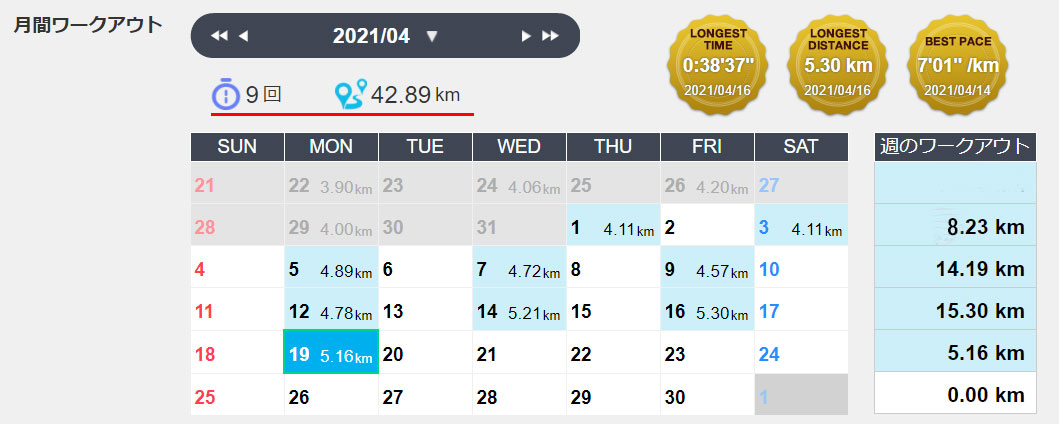
マラソン練習日記 その99 3ヵ月半ぶりに屋外6.5kmを走る

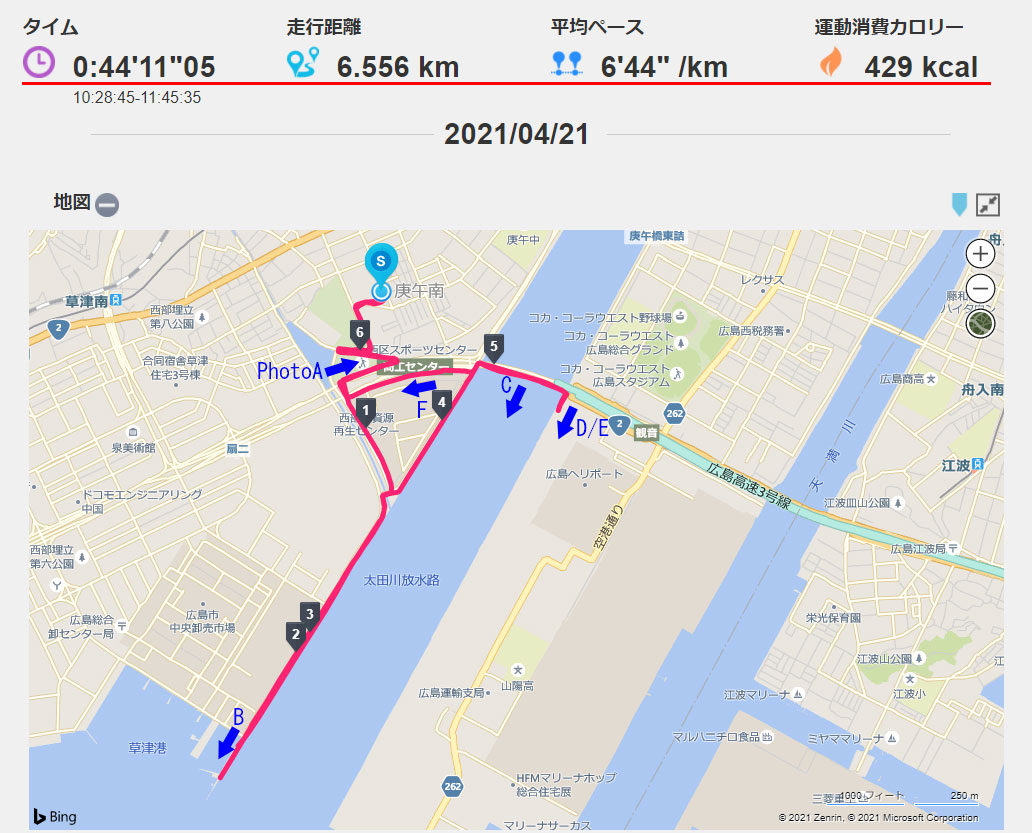
今年になってはじめて、3ヵ月半ぶりに一人マラソンで屋外6.5kmを走りました。
前立腺がん治療中も走っていましたが、ずっとトレッドミルによる屋内練習でしたので、久々の屋外練習は格別です。天気は晴天で気温20℃、ややひんやりした頬をなでる快い風~屋外の初走りにはとても良い環境で走ることができました。

タイム:44分 走行距離:6.55km 平均ペース6分44秒/km 最高心拍数:113bps

屋外マラソン練習については、当分はキロ7分でゆっくりと走るつもりです。併せて走行距離も徐々に、8km、10kmと上げて調整してゆきたいと思います。

練習コース沿道に、新緑の樹木やサツキも咲き始め、良い季節になりました。5月いっぱいまでは気候も良く、ベストなコンディションで走れそうです。7月~8月は、一時走っていたこともありますが、加齢とともに真夏日の暑さについてゆけず、この時期は屋内練習になります。

途中、ラン友のHさんに会いました。50代の女性ですが、すでに15Km走ったとのこと。フルマラソンにも参加する人なのでさすがです。私も同世代と比べれば相当頑張っている方なのですが、若い人にはかないません。いつまで走れるかわかりませんが、80歳越えても走る積りです(^^


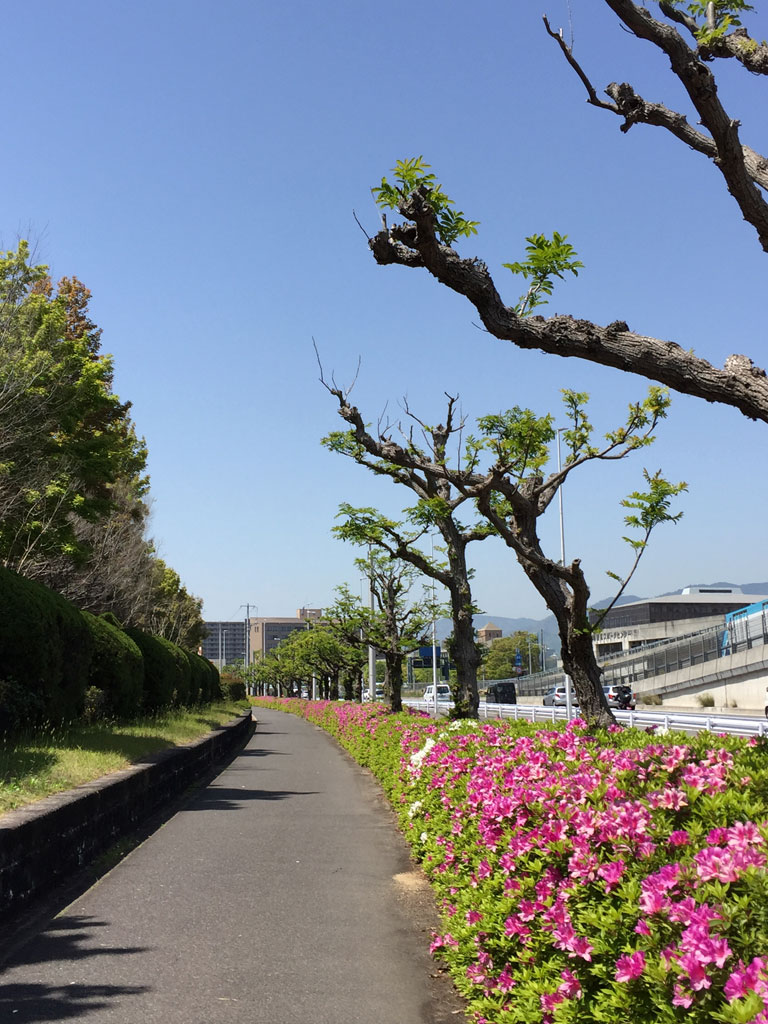
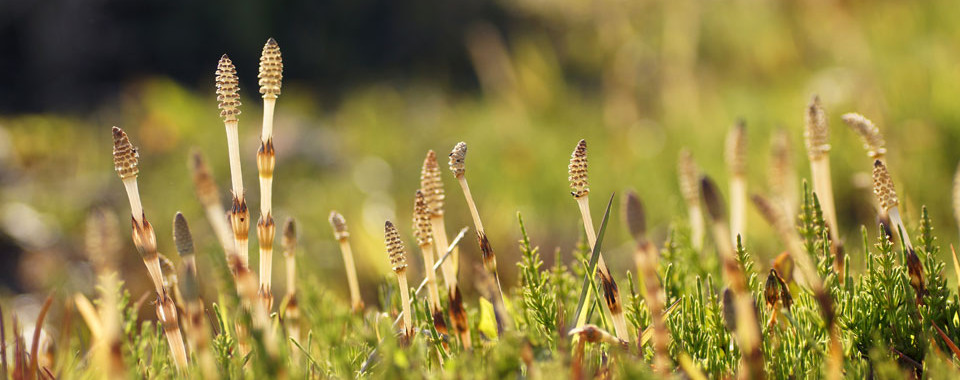
PhotoA:サツキも咲き始めたマラソン練習コース

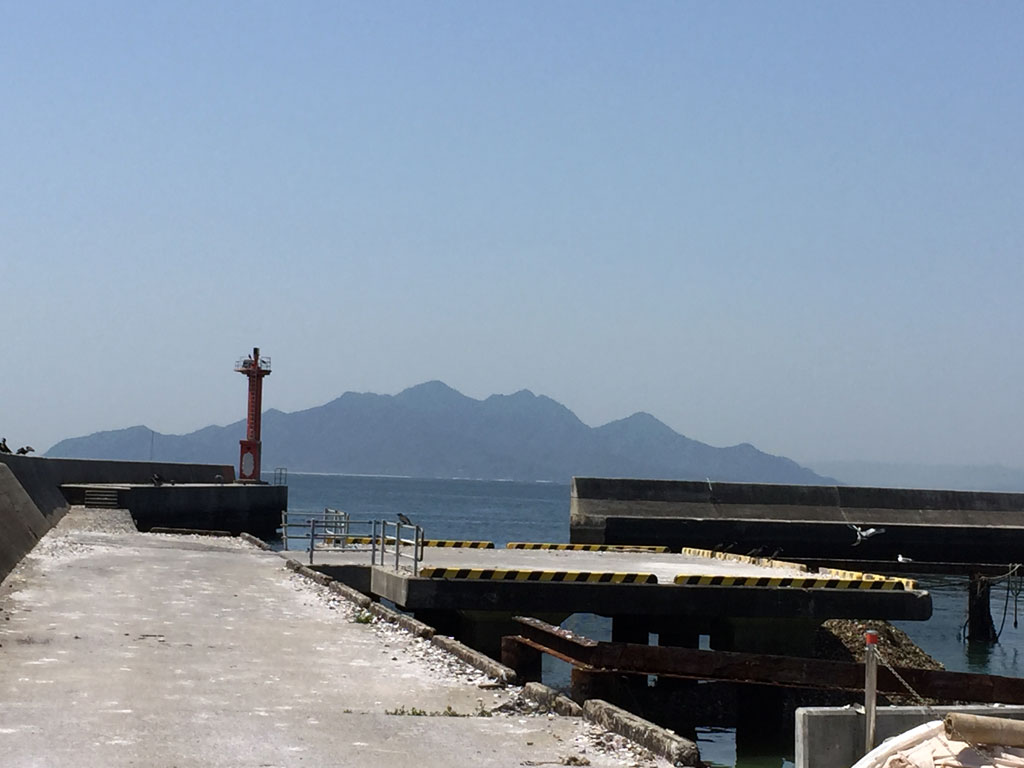
PhotoB:草津港(防波堤) 手前左は赤灯台 奥は「安芸の宮島」(4月21日 A.M10:50)
釣り人の穴場でしたが、現在は出入禁止です。なぜかゲートが開いていましたので、ちょっとおじゃましてパチリ。一部 牡蠣の殻の捨て場があるので、かなりくさいです。

PhotoC : 橋の上で自撮り 右後方は「安芸の宮島」

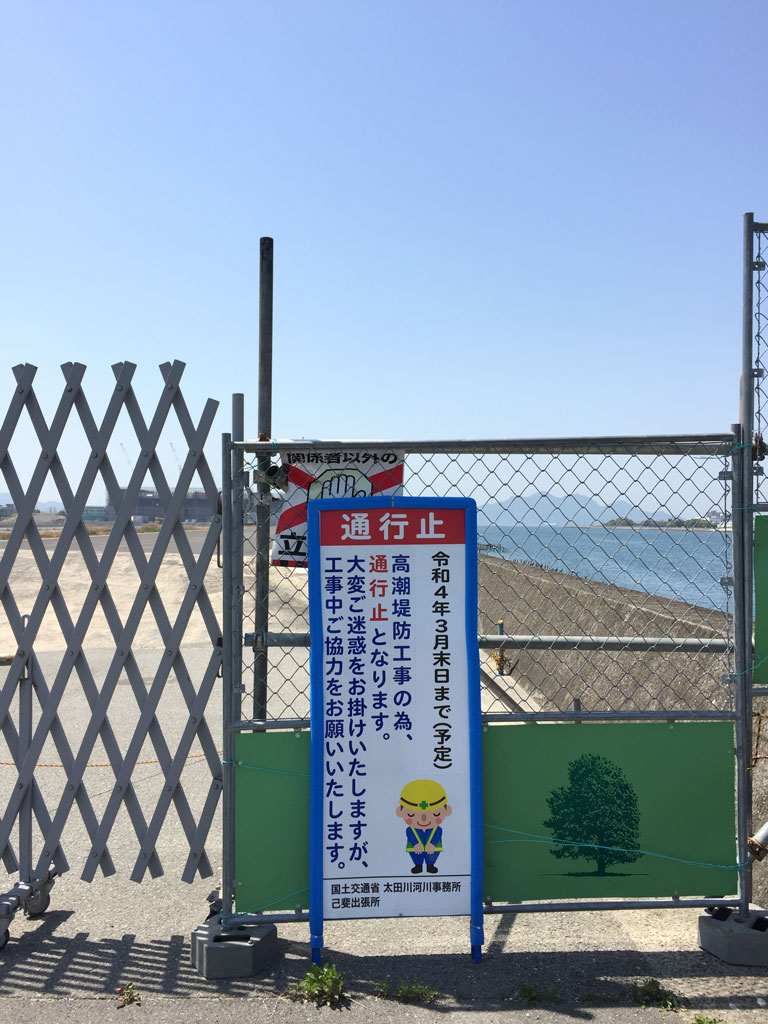
PhotoD:ゲートの向こう側が、私たちの練習コース(1.5km)になっていましたが、現在高潮堤防工事の為、来年4月末まで通行止めになっています。

PhotoE:通行止め案内板

PhotoF:ポプラ並木とサツキ

マラソン練習日記 その98 体重が3キロ増えて時速8kmでもきつい

前立腺がん放射線治療終了後、20日が経過しました。治療中は時速6.5kmのゆっくりしたスピードで30分間走っていましたが、治療終了後から徐々にスピードを上げて、現在は時速7.5km 傾斜1.5%で走っています。元気のある時は時速9km~10kmペースで走れますが、来年80歳を迎える私には、時速8.5km(7分/km:キロ7分)が無理なく走れて妥当と思っています。

キロ7分で10kmコースを走った場合、70分かかると言う事でもあります。ハーフであれば147分。本来であれば、キロ6分(時速10km)をキープしたいところなのですが、年には勝てず加齢と共にきつく感じるようになりました。5月から屋外練習をしたいと思っていますが、最低でも時速8.5kmのペースで走れるようにしたいので、本日は いつもの時速7.5kmから時速8kmに上げて走ってみました。

ところが、走っていて思いのほかきつかったので、トレッドミル(ランニングマシン)で心拍数をチェックしたら147(bps)もありました。時速7.5kmで走っているときの心拍数は130です。私の時速10km走行時の心拍数は153なので、しんどさはこれに近いですね。


私の年齢の最大心拍数は153bpsですので、この心拍数に近くなるほど、もしくは超えて走るととてもきつくなります。最大心拍数の約85%以下(私の場合130以下)だと無理なく走ることができます。心拍トレーニングたるゆえんですが、私の年齢79歳ではのり代がないので、トレーニングしても160がいいところです。若い人だと最大心拍数は高く180~190くらいになります。
※(最高心拍数=208-0.7×年齢)計算式は他にもありますが、あくまで参考値として活用。

実は、昨年8月から今年3月までの7カ月間、ホルモン治療の影響で、ウエスト84cmから89cmになり、体重57kgが60kgになりました。ウェストは5cm、体重は3kgも増えました。3kgの鉄アレイをもって走っているのと同じなので、スピードを上げるほどにきつい訳であります。

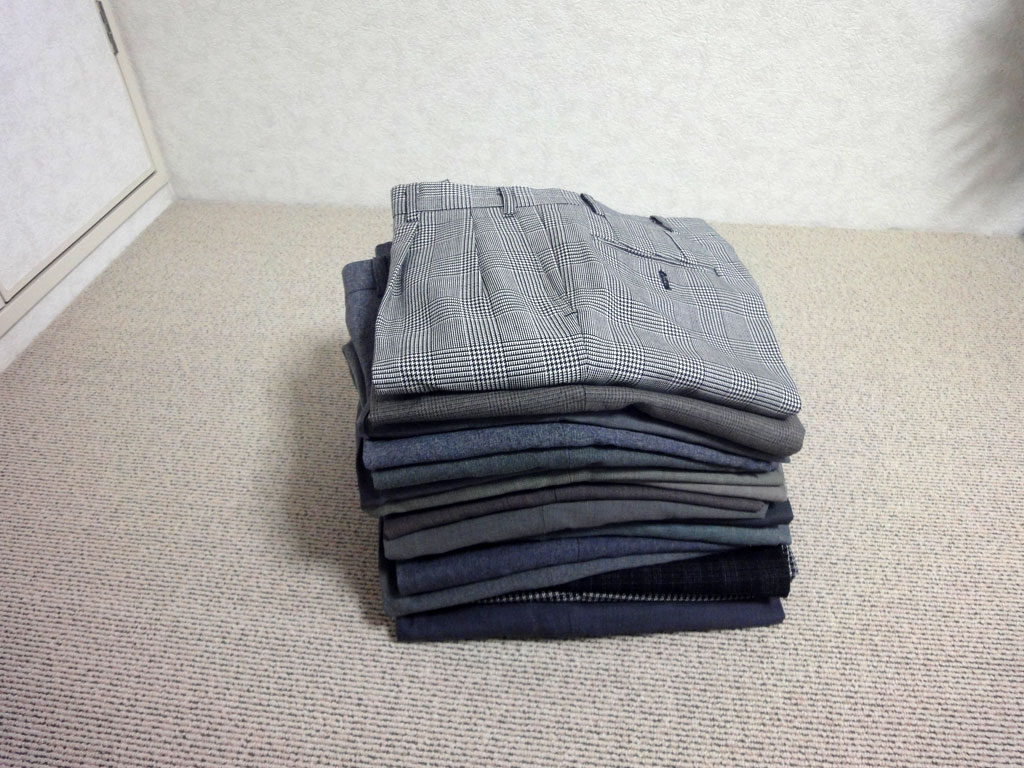
※ ウエストが合わなくなったズボンを処分


私の身長170cmからすれば57kgは細身ですが、マラソンをするには56kg~57kgがベスト体重なのです。胃下垂気味なので、太りにくいこともあるかもしれません。しかし、ウェスト84cmは10数年変わっていませんが、治療中後半に89cmになったのは驚きです。体重3kg増の正味はほとんどウェスト回りです。これから屋外を走りはじめると発汗もハンパではないので、元に戻る可能性はありますが、これを機に体重60kgあっても良いかもしれません。

今月もあと4回~5回走れそうですが、月間走行距離100km越えはしばらくお預けです。マラソンは健康維持のために走っているので、無理のないマラソン練習を心掛けたいと思っています。

※ すべてトレッドミルによる室内練習

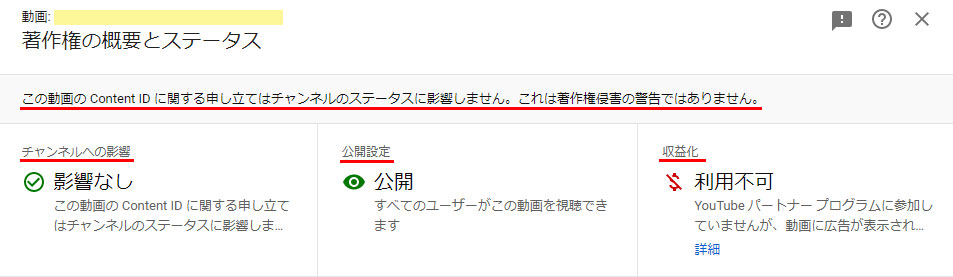
【YouTube】著作権侵害の警告で2年ぶりに動画削除される!!


10ヵ月前、YouTubeにアップした動画が、著作権者の削除依頼により、削除されました^^;
動画削除は、2019年2月以来 2年ぶりです。災難は忘れたころにやってきます(笑)対象になった映像は、2006年開催されたつま恋「吉田拓郎&かぐや姫」の中継録画映像から、吉田拓郎が歌う「春だったね」の映像。著作元(NHK)からの申し立てなので、文句は言えないのですが、他にも同じ映像をアップされているのに、何故か私だけが削除されるのかよく分かりません。

私の映像を含むつま恋の3時間少々ある全映像をアップしている人もいるのにこちらも全くお咎めなし。同じ「春だったね」を数年前にアップしている人も複数いますが、問題なく公開されています。収益化もしていないのに、毎度のことながら削除基準がよく分かりません。

不満はあるものの、私自身の違法アップなので、他人がどうであれ苦情の申し立てはできません。ただ、同じ映像であっても画質の悪いものはOKになっているケースは多いです。

削除されると90日間過ぎないとペナルティは消えません。3回削除されるとすべての動画削除とアカウント停止されます。削除ではなくブロック(ペナルティ無し)で済むコンテンツとか、編集時の注意などいろいろノウハウは持っていますが、アップする動画は慎重に扱う必要があります。
私は150本前後ですが、7000~8000本の著作権のある動画をアップしている強者もいます。こんなケースでもまかり通るとはとウォッチしていたことがありますが、さすがに見逃しはなくアカウント停止になっていました。


2012年10月以降、著作権法改正で著作権のある動画のアップロードやダウンロードは私的利用であっても違法になります。YouTubeにアップしている動画の多くが、私を含めて著作権に触れるものばかりです。しかし、広告が貼られたり、動画の著作権者の収益化で、違法なアップロードであっても合法的に扱われています。

著作権の自動管理システムである「Content ID 」というものがあります。YouTube にアップロードされた動画が、著作権者が提出したファイルのデータベースと照合されて一致すれば警告するものです。

著作権者が Content ID を利用できる場合は、著作権侵害による通知を自分で送信しなくても、Content ID によって自分の所有するコンテンツを含む動画が自動的に検出され、著作権侵害の申し立てや警告が行われます。時にはいきなりブロックされることもあります。Content IDも万能ではありませんので、手動チェックによるものもあります。今回の私の動画削除がそうでした。


今回の動画削除によるペナルティ解除は7月11日ですが、それまでに、万一2回目削除される動画があった時は、チャンネルを非公開にする予定です。2回目の削除があると何も対処(一部動画の非公開または削除)しなければ、経験上 3回目は1ヵ月以内にアカウント停止されることが多いです。

アカウント停止の洗礼は、過去に何度か受けており、一からのチャンネル立ち上げは労力を使います。動画の非公開でアカウント停止を回避する方がリスクが少なくてすみます(ペナルティ解除後、公開に切り替え:それでも元のアクセス数に戻るのに半年以上かかる)。昭和を過ごした団塊世代を含む以前の人たちに楽しんで貰うために、1960年代~1970年代の楽曲をアップしています。50年以上前の楽曲なので大目にみてほしいものです。

P.S
4月19日 二つ目の動画が同著作権者から削除され2ペナになりました。すべての動画を非公開とする予定でしたが、151contentsのうち、きびしいと思われる36contentsを非公開としました。もう一か八かの運試しの心境ですが、ペナルティ解除の7月18日まで無事クリアできることを祈っている次第です^^;


【Windows10 】アップデート中 スタートメニューが表示されなくなった

Windows Update中のトラブルで、スタートメニューが表示されなくなりました。
スタートメニューが表示されない場合の対処方法は、ネット上にも多く紹介されていますが、私の場合、トラブルが生じたきっかけが分かっており、少々事情が違います。

スタートメニューが表示されないと、電源オフ(シャットダウン)や再起動の操作ができません。パソコンの電源ボタンの長押しで強制終了は可能ですが、安易に行うとパソコンが正常に動作しなくなる事もあるので、慎重に行わなわないといけません。今回、正常に戻す過程で、パソコン初心者の方には参考になるところもあるかと、ブログネタと言うか備忘録として載せたものです(^^

Windows10パソコンは、現在3台(デスクトップ2台、ノート1台)所有しています。メインに使っているのは、2年前購入したドスパラのGALLERIA(ガレリア:ゲーミングPC)です。OSはSSDにインストールしているので、Winndowsの機能更新プログラムや年2回の大型更新のアップデートは、HDDと比べて、驚くほど速く終了します。

問題が起きたのは、もう一方のデスクトップPCで、5年前 8.1からWin10にアップグレードしたものでサブ機として利用。大型更新やWibdows Updateも定期的に行っています。

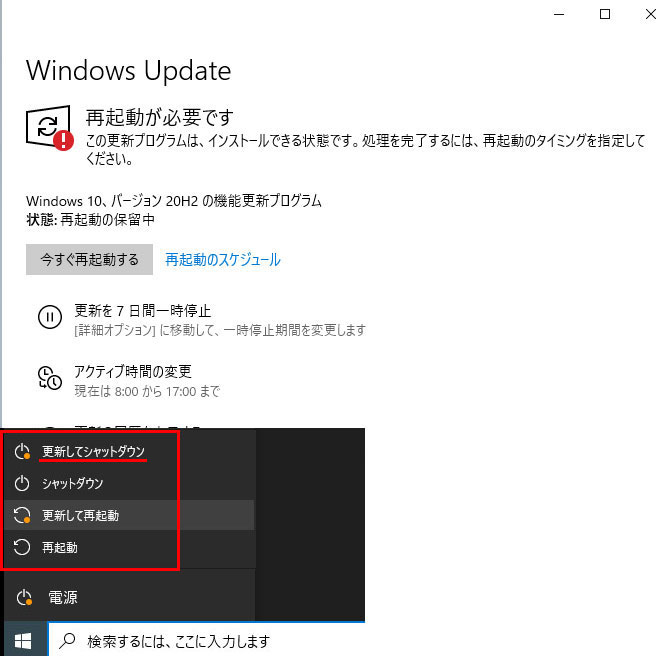
先日、このサブ機にWindows10の機能更新プログラムの案内があったので、早速ダウンロード&インストール。しばらくすると、Windows Update画面に「再起動が必要です」とメッセージがでました。いつも選択する「更新して再起動」ではなく「更新してシャットダウン」をクリックしました。これが不運の始まり?でした^^;


デスクトップが青色に変り、中央に白文字で「再起動しています」とメッセージが表示され、白い丸がぐるぐる回る画面が出ますが、30分経ってもそのままで一向に進みません!! 大型更新ならまだしも機能更新プログラムだったら、通常5分以内で終了します。

さらに待ちましたが終わる気配がありません。電源ランプは点灯のままだったので(点滅はアクセス状態なので要注意)、思い切ってパソコンの電源ボタンの長押しで強制終了しました。1分間おいて再起動をかけたところ、デスクトップ画面は無事 表示されました。

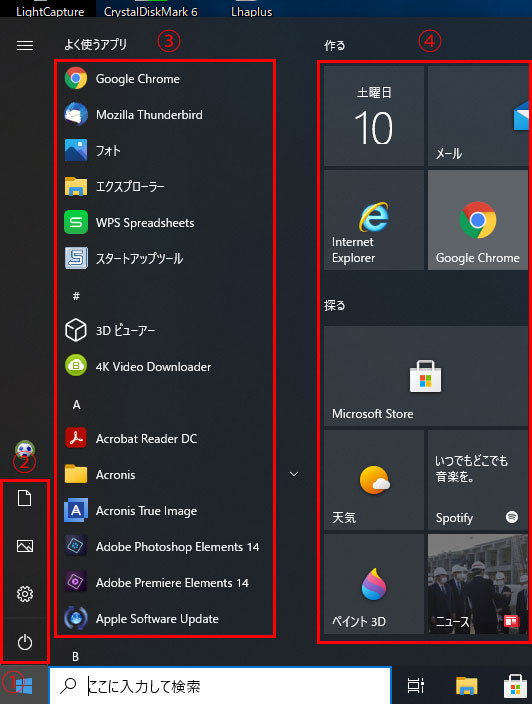
「スタート」⇒「設定」⇒「更新とセキュリティ」から、Windows Updateが正常に行われたか確認しようと、スタートボタンをクリックしたのですが、スタート画面(スタートメニュー)が出ません!! 正常の場合、以下の様にスタートボタン①のクリックで、スタートメニュー(②③④)が表示されます。キーボードのWindows(ロゴ)ボタンでも同様に表示されますがダメでした。


正常なスタート画面 ①スタート ②設定・電源etc ③プロブラムメニュー ④タイルメニュー


実は、スタートの「右クリック」で、デバイスマネージャなど重要なショートカットが現れます。以下の通り、スタートメニューが出なくてもシャットダウンや再起動が可能です。「設定」もあるので、ここから「更新とセキュリティ」が開けますので、Windows Updateの状況を確認したところ、 Windows更新中エラー発生のため、再試行するようメッセージが出ていました。


r-


Windows Updateの再試行の後、スタートの右クリックから、再起動をかけました。
5分もかからずデスクトップ画面が現れ、スタートメニューも出るようになり、無事元に戻りました。かってPCを数台自作しましたが、パソコントラブル解決の過程で、学ぶことが多くあります。

アプリ実行中にフリーズして、マウスの反応もなく後にも先にもゆけないときも、「Ctrl」+「Alt」+「Delete」ボタンの同時押しで、画面の右下に電源ボタンが現れますので、シャットダウンや再起動が可能になります。

【iPhone12mini】すべてが新鮮だけどシャッター音がおかしい・・・

iPhone12miniに機種変更してから2週間あまり~新しい機能など色々チェック、iPhoneの操作性の奥の深さに感心しています。iPhone12シリーズには、指紋認証「Touch ID」を備えていたホームボタンがありません。

前に使っていたiPhone6は、指紋認証で画面ロック解除できるメカニカルなホームボタンがありましたが、ボタンの寿命を延ばすため必要以外は使わず、仮想ホームボタン(設定可能)をメインに使っていました。なので、ホームボタンのないiPhone12miniの操作に違和感はありません。

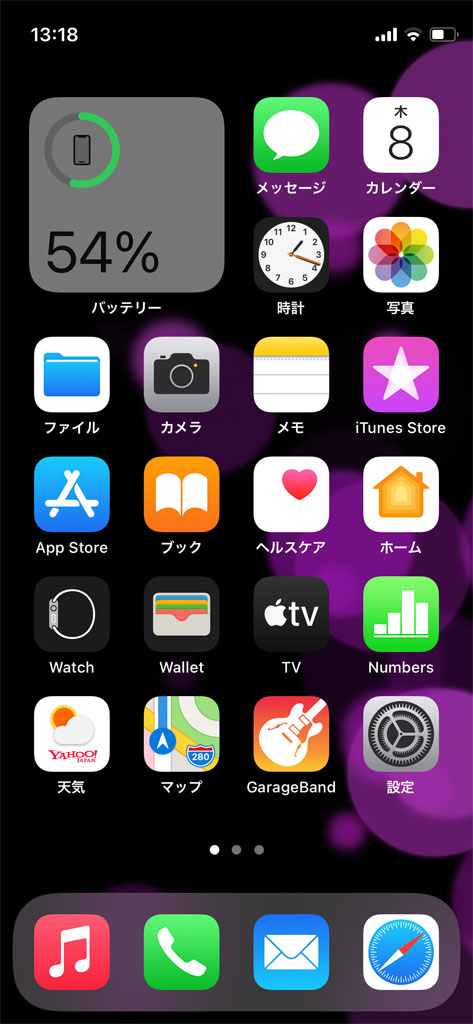
使ってすぐ気がついたことは、ホーム画面の上部右端にあったバッテリーの残量表示もありません。これは、上部右端の下方向へのスワイプで現れるコントロールセンターを出すと、いつもの残量表示があらわれます。また、新しい機能であるウィジェット設定で大きく表示することもできます。本体上部にあるステータスバーの中央に「センサーハウジング」と呼ばれる切り欠きが設けられ、表示領域が狭くなったための仕様変更です。

※ バッテリー残量表示のウィジェット


特筆ものは、有機ELパネル(OLED)のコントラストのある高解像度のきれいな映像です。従来の液晶パネル(LCD)と比べると、素人目にも分かるくらい明らかに違います。長所は漆のような「黒」です。有機ELは画素そのものが発光しており、その強弱で色の強さを変えて画面を表示していますので、電気を通さなければ画素は光らないので真っ黒になります。

液晶パネル(LCD)は、背面下部にバックライト(蛍光管のようなもの、現在はLEDが使われています)があり、RGBフィルター(赤・緑・青)通して、液晶に当てる光の強さを変えて画面表示しています。構造上バックライトを消灯させることはないので、一見 真っ黒に見えても僅かに光っています。

液晶パネルは、例えるならば都会の夜空と同じで、真っ暗な夜空であっても、街明かりが空を明るく照らすため、たくさんの星があっても、光に埋もれてすべてを見ることができません。

有機ELは、街明かりの影響を受けない郊外の夜空と同じで、漆黒の夜空に僅かな光の星から明るい光を放つ星まで、明暗部の差が大きく、たくさんの星が確認できます。つまり、有機ELパネルは、真っ黒な画素から明るい画素との明暗差が大きく、コントラストのあるメリハリの効いた鮮明な映像を見ることができる訳です。

ちなみに、iPhone12シリーズのコントラスト比は、200万:1です。黒の輝度(明るさ)を1とした場合、白の輝度が200万倍ということです。この比率の差が高ければ高いほど、色の違いがくっきりと表現され、メリハリが効いた鮮明な映像となります。液晶パネルのiPhone8は、1300:1 なので、有機ELの凄さが分かります。


ほかにも、はじめて写真の試し撮りしたところ、本来の「カシャッ」というシャッター音がしないのです。代りにシャッターボタンを押しても、少し遅れて「ピコッ」と小さな音がします。シャッター音のタイミング少しずれるのでやりにくい感がありましたが、仕様が変わったのだと思い、一週間くらいそのまま使っていました。

ところが、必要があってスクリーンショットを録ったときは、「カシャッ」といつものシャッター音がする事に気がつきました。しかし、シャッター音の設定項目はありません。

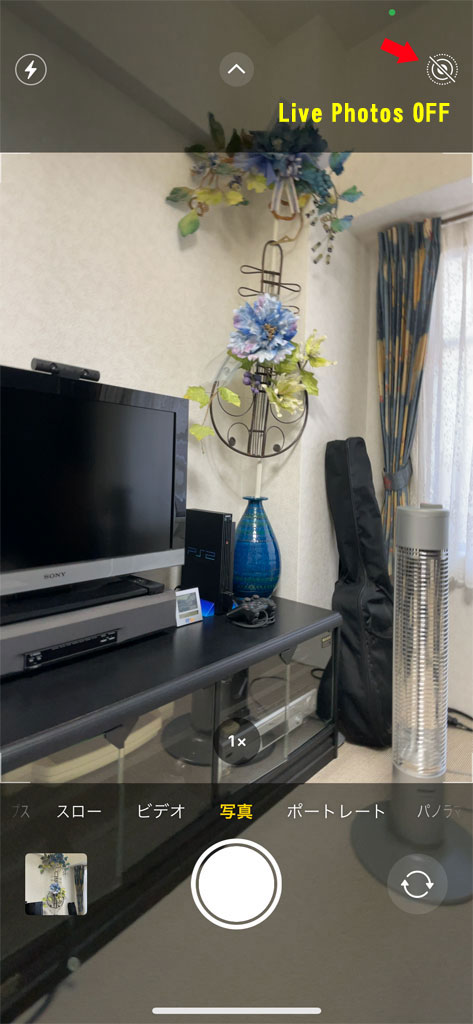
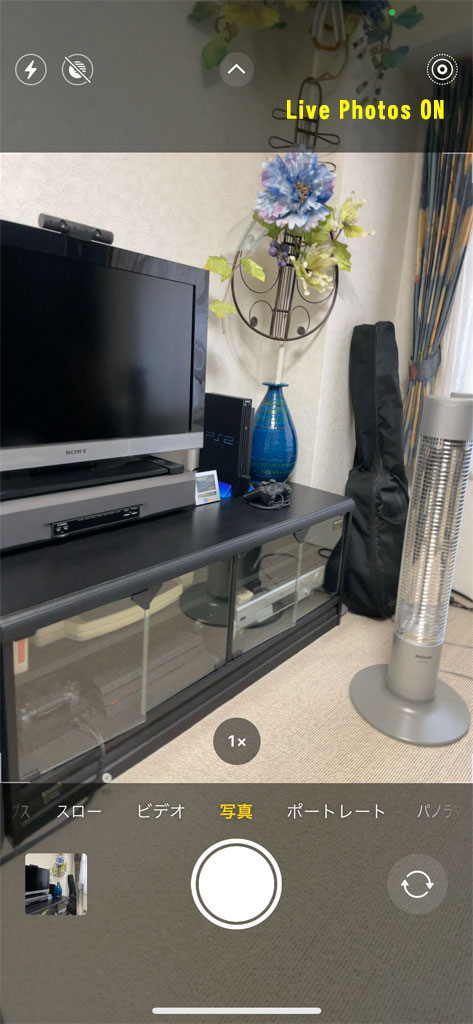
調べてゆくうちに、なんと「Live Photos 」をオンにしていると、従来のシャッター音はしないことが分かりました。購入してからカメラ設定は触らず、デフォルトままでしたので、最初からそうだったのであれば少々疑問です。でも解決いたしました。触っていても退屈しないiPhone12miniです。おもちゃが増え、さらに一日が短くなりました(笑)。

Live Photos」機能とは、写真だけでなく、撮影した前後1.5秒ずつ、合計3秒間の映像と音声も保存する機能です。動きのある被写体には良さそうです。

※ Live Photos OFF状態

※ Live Photos ON状態

iPhone12miniに機種変更後 使わなくなったiPhone6を有効活用

先日、6年間使ったIPhone6を、新しいモデルのiPhone12miniに機種変更しました。購入先をソフトバンクからワイモバイルに変えましたので、グループ会社であっても厳密には「のりかえ」になります。

一般的に機種変更の場合、解約したスマホ(ガラケー)のSIMは、ショップで抜き取られますが、乗り換えの場合は、SIMはそのまま本体に挿入されたままです。解約されたIPhoneは、電話とSMS・キャリアメールが利用できないだけで、Wi-Fi接続はじめスマホ機能の殆どはそのまま使えます。使い勝手はiPod  touchに近いです。もちろん、iTunesやiCloudの利用も可能です。iTunseカードも使えます。

※ 背面側の iPhone6(左)と iPhone12mini(右)外形は縦にminiがやや小さい


ちなみに、私がガラケー(911SH)からスマホに機種変更した際、どちらもSoftbank扱いだったので、ガラケーのSIMは抜かれました。そのため、電源を入れると「USIMが挿入されていません。電源OFF後、USIMを挿入してください」と画面表示され、ワンセグをはじめ、音楽再生、写真の撮影・閲覧などすべての機能が使えなくなりました。SIMの無いガラケーは、ただのゴミです!!

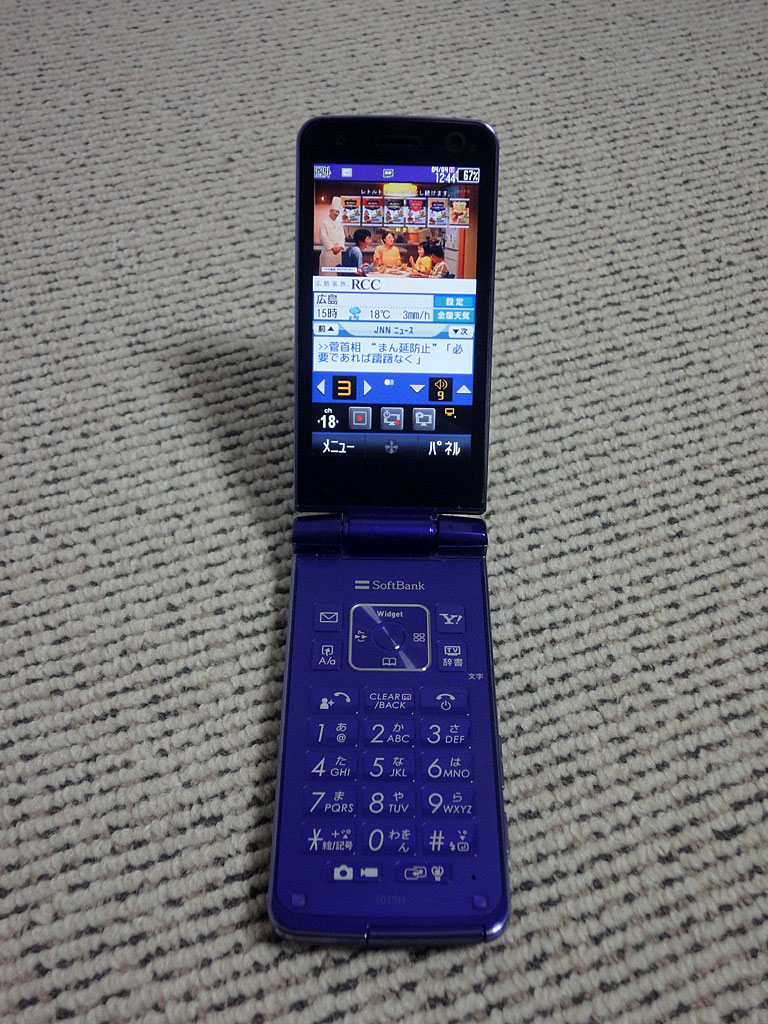
しかし、カミさんのガラケー(301SH)は、ソフトバンクからワイモバイルのスマホに「のりかえ」だったため、SIMはガラケーに挿入されたまま。電話やメール、ネットには接続できませんが、現在もワンセグや写真撮影・閲覧・音楽鑑賞などは使えます。タッチパネルをはじめガラケーとしてはハイスペック商品だったので、再利用できないのはもったいない話です。iPhoneにないワンセグは利用できそうです。

※ 解約後のガラケー(301SH)ワンセグ受信映像、横向きでフル表示


少々横道にそれましたが、解約されたiPhoneの活用については、ネット上にいろいろと紹介されています。6年前のiPhone6では下取りの価値もありませんが、バッテリーは一年前に私自身が交換したばかりなので、利用しない手はありません。

今回購入したiPhone12miniは、ソフトバンクからワイモバイルの「のりかえ」なので、iPhone6のSIMは挿入されたままになっています。解約されたSIMであっても、スマホ本体に「SIMあり」と「SIMなし」ではちょっとした違いがあります。SIMなしの場合、iPhoneの初期化(アクティベーション)が出来ませんので、トラブルで初期化の必要がある時は注意が必要です。

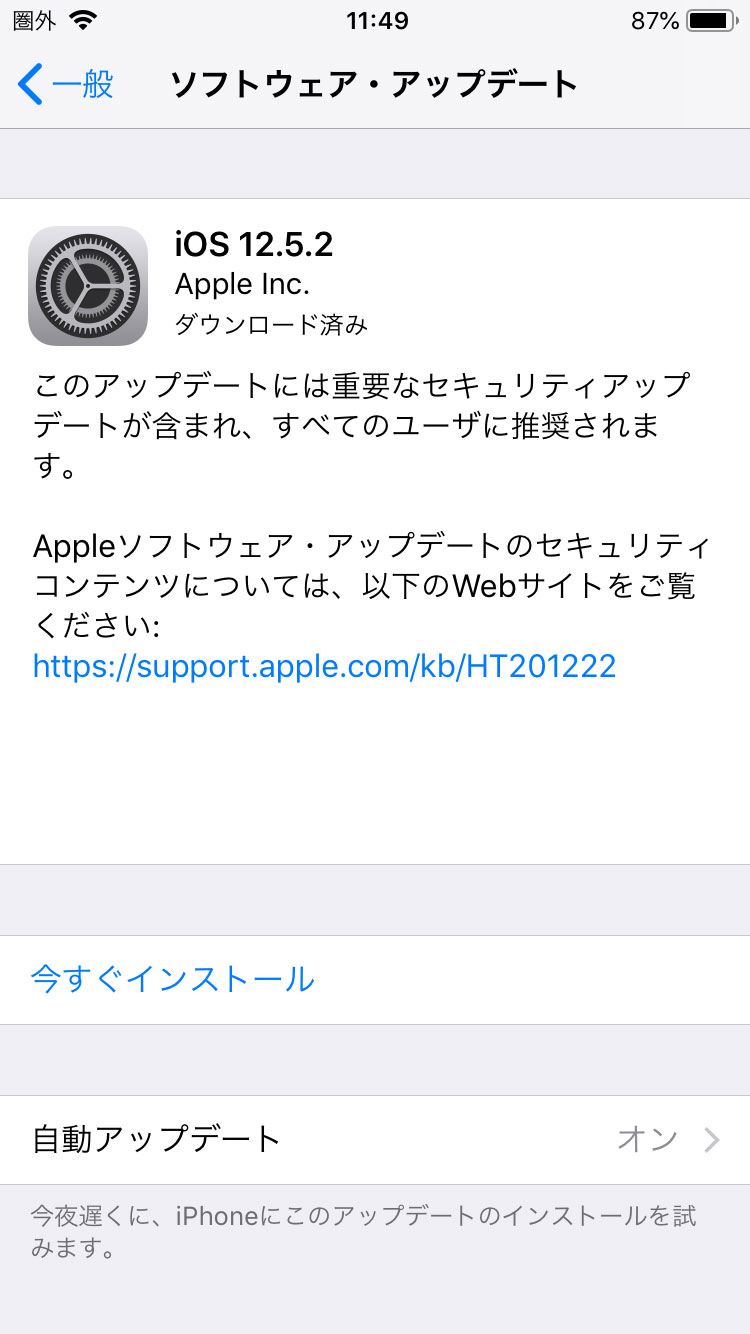
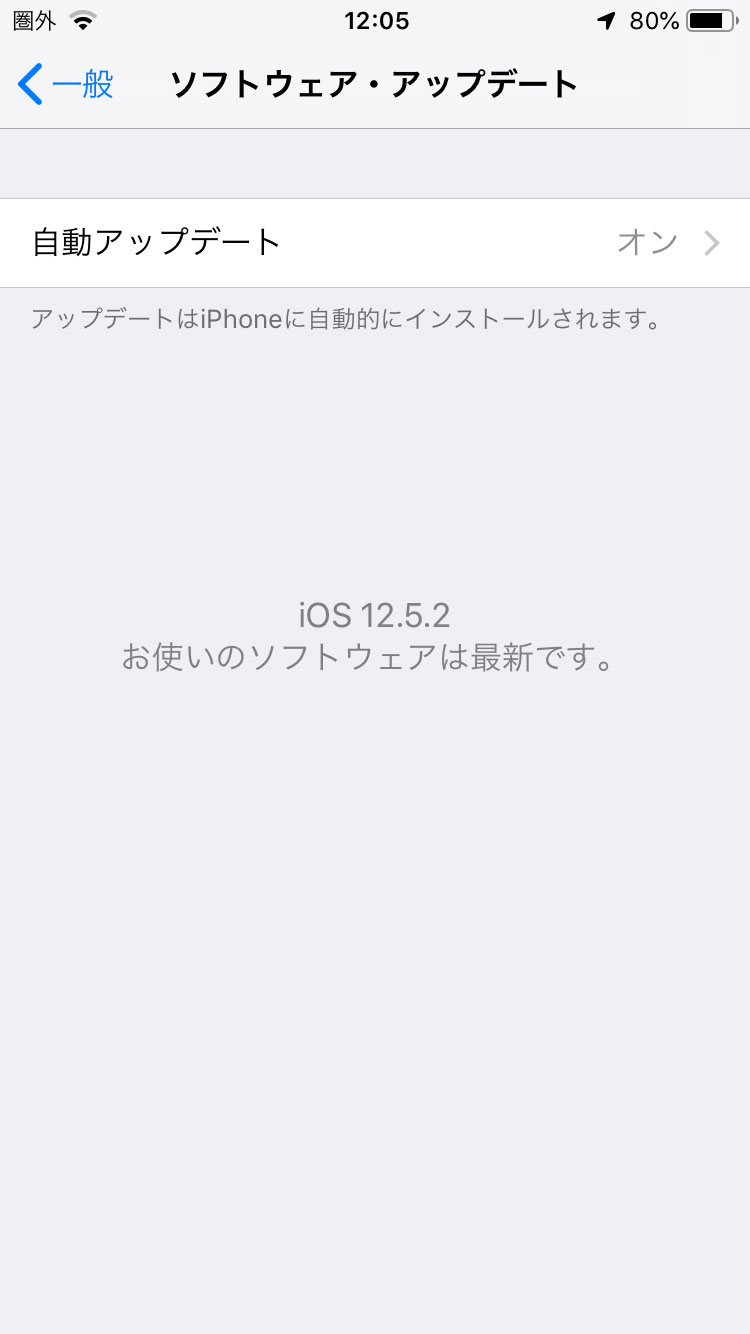
解約したiPhone6に、昨日 iOSのアップデート案内がありました。まだサポートは続いているようです。SIM有りの場合、左上に「圏外」、SIM無しの場合は「SIMなし」と表示されます。

※ ソフトウェア・アップデート画面

※ アップデート完了後の画面


解約後のiPhone6は、スポーツジムでワイヤレスミュージックプレーヤーとして活用。音楽を聴きながら走っています。ウォークマンも利用しますが、時に写真を撮りたいときもあるので、iPhoneの方が重宝します。

新しく購入したiPhone12miniでも同じことは出来ますが、マラソン時には何か弾みでスマホを何度か落下させたことがあります。幸い故障はしませんでしたが、スポーツをしているときは、古いiPhone6だと気がねがいらないので、しばらくは スポーツ時の専用スマホとして活用したいと思います。

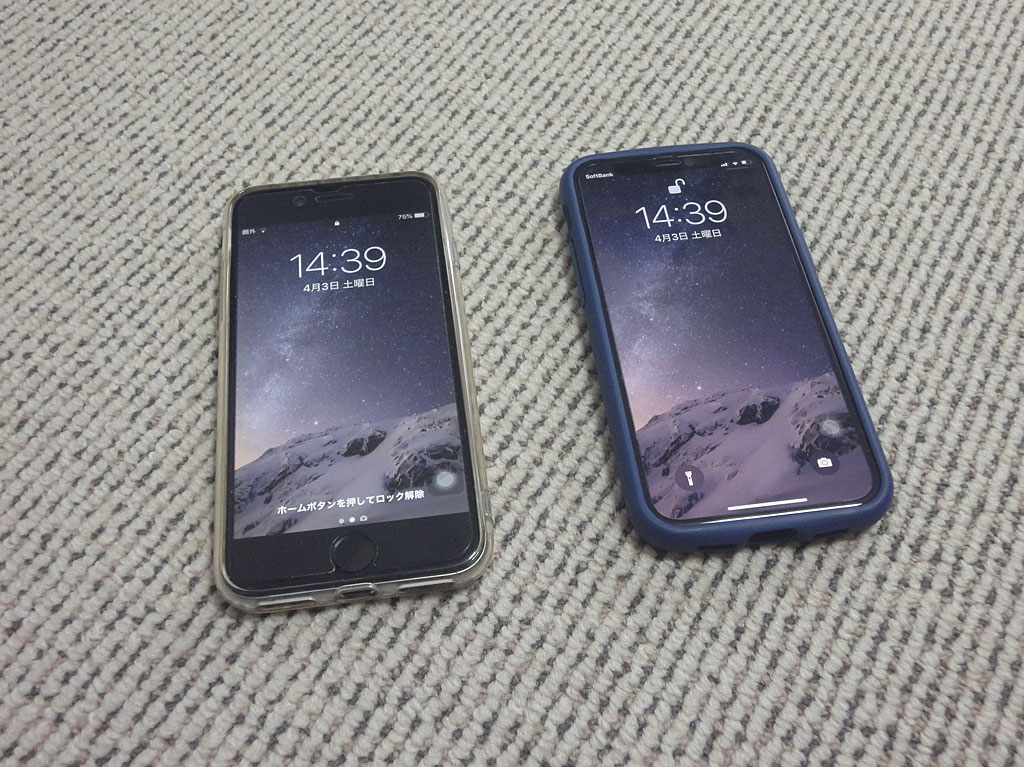
※ iPhone6(左)とiPhone12mini(右)の ロック画面 どちらもケースを装着しています

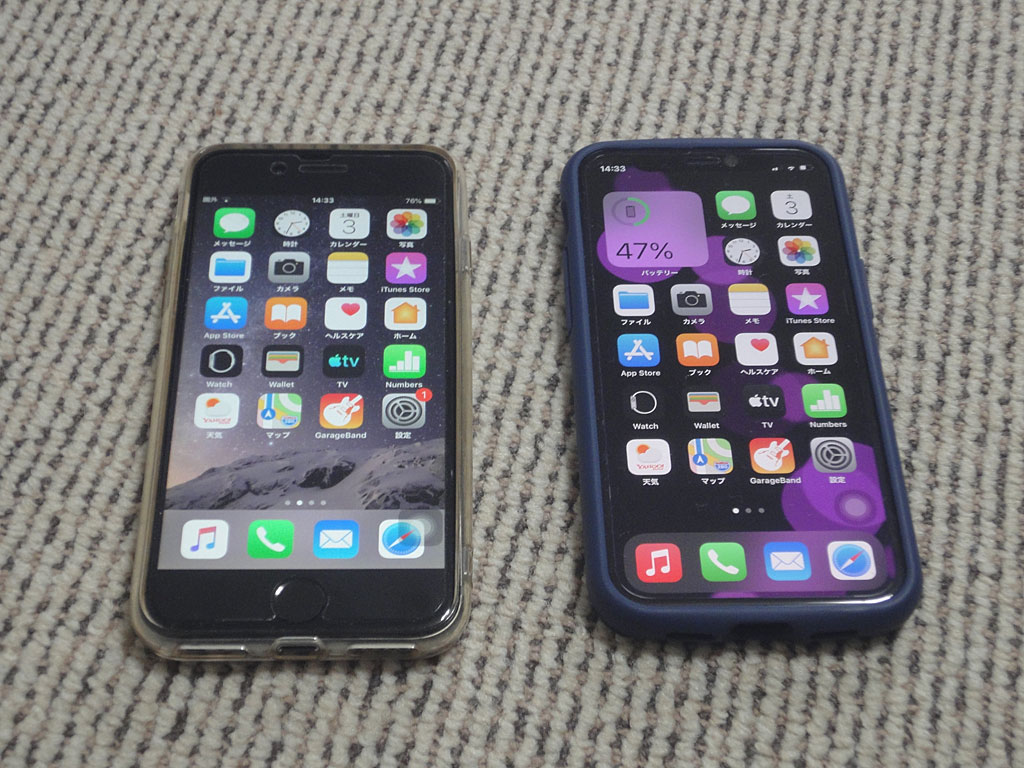
※ < iPhone6> 4.7”ディスプレイと<iPhone12mini> 5.4”ディスプレイのホーム画面

前立腺がん治療日記09 延べ39回の放射線治療が無事終わりました

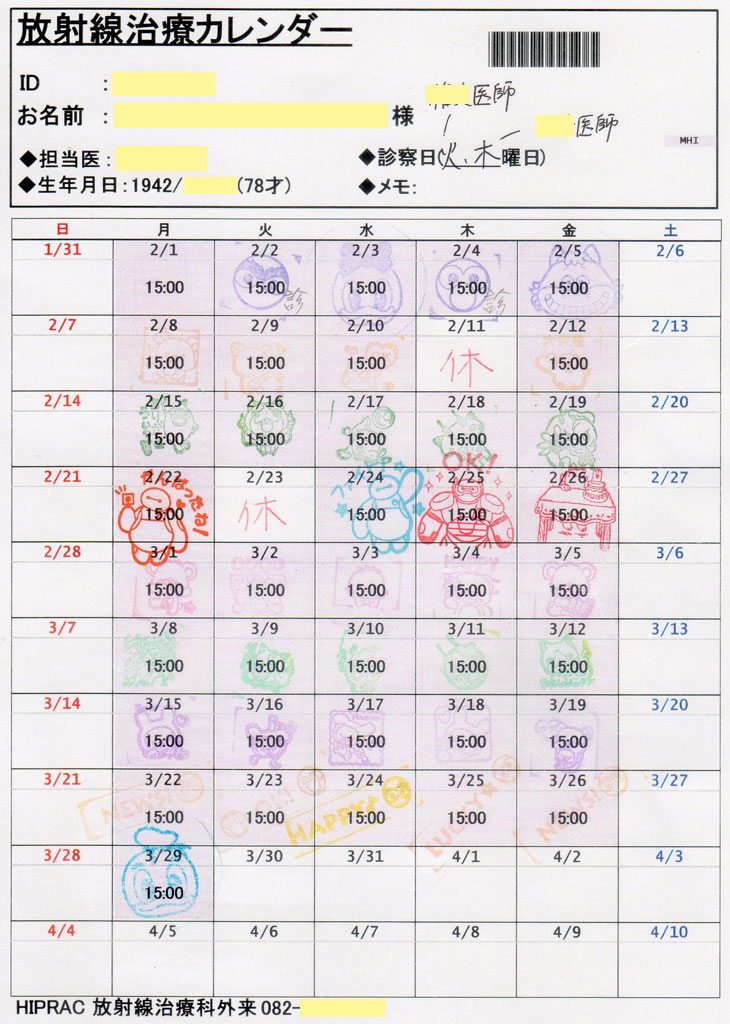
広島がん高精度放射線治療センター(HIPRAC:ハイプラック)にて、2月1日から3月29日まで、土日祝を除く週5日、延べ39回の放射線治療が終了しました。ホルモン治療と併用し、1回の放射線量は2Gry(グレイ)、39回の治療で78Gryの放射線が前立腺に照射されました。前立腺がんの治療には70~78Gryの照射が一般的になっているようです。

放射線治療も進化しており、早期前立腺がんにおいては、外科手術療法と放射線療法(外部照射・小線源治療)の治療成績は同等と言われています。また、粒子線治療(重粒子線治療や陽子線治療)と比べても、現在のX線治療では治療成績や有害事象に差はないとされています。


※ 放射線治療スケジュール( 2/1~3/29)治療期間中 事務スタッフが受付時スタンプを押印


強度変調放射線治療(IMRT)と言う照射技術を使った治療を受けました。コンピュータを利用して、正常組織の照射線量を抑えつつ、腫瘍部分に放射線を集中して照射できる画期的な照射技術です。病変部には強い照射を行い、周囲の膀胱や直腸への照射は抑えて、効率的な治療でありながら、治療後の副作用は最小限に抑えます。

患者側は、①放射治療60分前に、排尿して一定の尿量を溜めておくこと、②毎朝排便をし直腸内の便・ガスを空にしておくことが必須事項でした。これらにより前立腺の位置を安定させ、正確な照射が行われるようにします。治療台に仰向けに寝ますが、治療中に前立腺の位置が動かないよう、さらに下半身をコルセットで固定します。治療時はもちろんですが、治療後の副作用にも影響を与えることになるので、毎日の排便と蓄尿は大事でした。


毎回 照射前には、レントゲン・CTで前立腺の位置をチェックし、照射野(放射線の当てる範囲)からずれないよう、治療台位置の微調整します。これだけ手を尽くしたピンポイント照射であっても、頻尿・排尿痛・排尿困難は避けれません(私の場合、治療後半から発生)。治療終了後も1~2週間続き、徐々に軽減して、1ヵ月くらいで元に戻ると説明を受けました。

放射線治療による副作用は、上記のような治療後にすぐ起きる急性期のものと、治療後3ヵ月以降に生じる晩期ものがあります。稀ではあるそうですが、膀胱炎(膀胱出血)、尿道狭窄、直腸出血などが起きる可能性がありますが、治療中、毎日の排便と蓄尿が厳守していれば問題ないと思われます。

前立腺がん治療後は、放射線科と泌尿器科との連携で、PSA値による経過観察を定期的(3ヵ月~6ヵ月)に行います。完治した証はPSA値の推移で判断されます。PSA値0.2~0.7で安定している人もいれば、2.0前後で安定している人もおり、個人差があるようです。外科手術の場合も同様です。前立腺がないので、理論的にはPSA値はゼロですが、実際には限りなくゼロに近い数値が出ます。

国立がん研究センターが2020年3月に発表したデータでは、前立腺がんステージ1~3は5年生存率100%、10年生存率97.8%となっています。ステージ1~2だと10年生存率100%です。


いずれにせよ、コロナ禍の中、放射線治療が無事終わりほっとしています。マラソン練習のピッチも少しずつ上げて、開催されれば、今年の「ひろしま国際平和マラソン」と来年の「錦帯橋ロードレース」には、参加したいと思っています。

私めバリバリの高齢者であり、同世代と比べて元気いっぱいですが、年と共に前立腺がんに限らず、他の病にかかることだってあり得ます。健康に配慮しながら残り人生を謳歌~悔いのない人生を送りたいと思っています。ちなみに治療終了した29日夜から、ビールを解禁!!なんとおいしかったことか!!(笑)

マラソン練習日記 その97 治療中もジョギングと晩酌は続けました


2/1から前立腺がんの放射線治療を続けておりますが、3/26現在延べ38回の治療が終了し、あと1回ということになりました。その残りが3月29日なのですが、この日が最後の放射線治療となり、治療が終了します。治療経過については、別途「前立腺がん治療日記」で紹介の予定です。

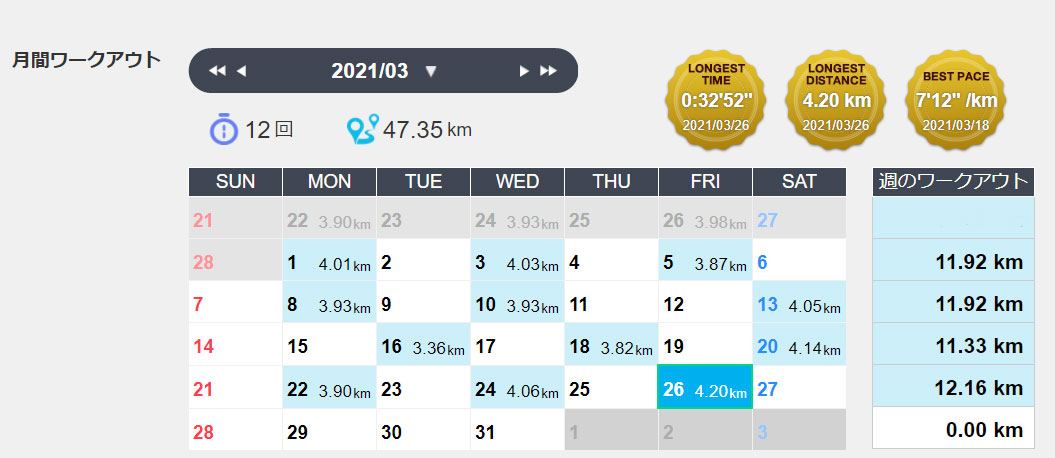
若干の副作用もある中、いつもの練習よりスピードを落として、30分間のジョギングを週3回続けてきました。本来の月間走行距離は100km~140kmですが、今月は、あと1回の練習日を入れても月間約50kmといったところです。はげしい運動は禁じられており、がん治療中のハンデを考えれば上出来です。

スポーツジム内で、トレッドミルを利用する場合、高齢者の殆どがウォーキングです。私の年齢で走っている人はいません。病名は誰にも言っていませんので、前立腺がんの治療中だと言ったらきっとびっくりでしょうね(笑)

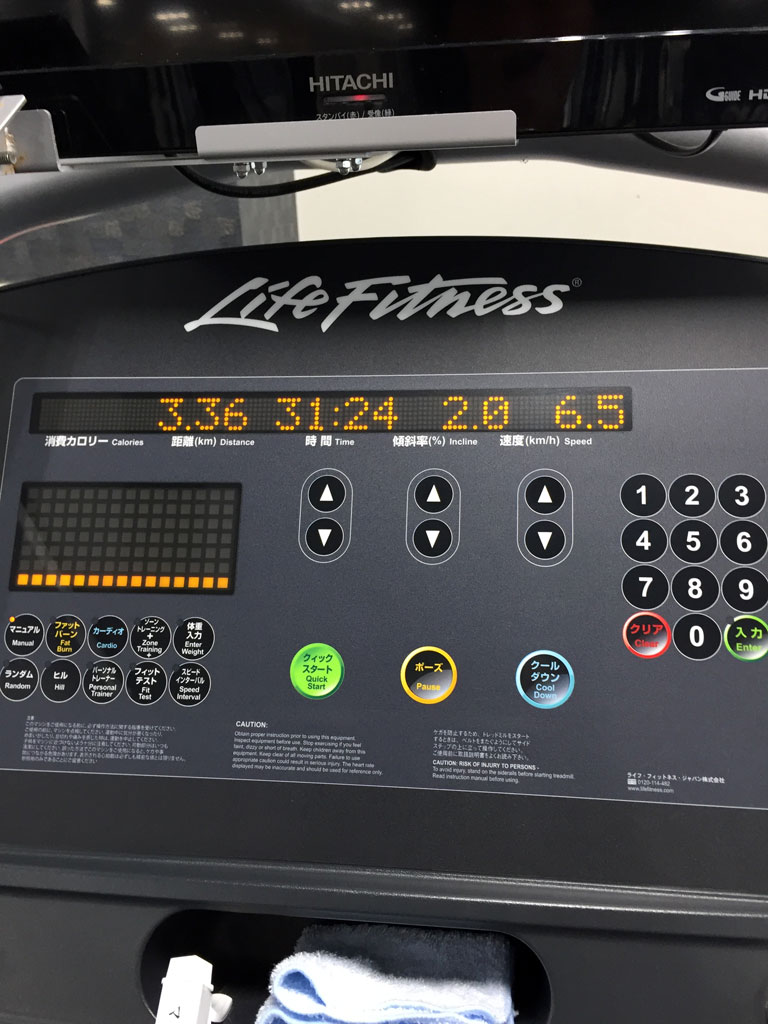
2月当初はウォーキングから始めたのですが少々物足りなくて、2月半ばからジョギングに切り替え、傾斜2%に上げて、走行スピード時速6.5kmで走っています。


治療終了後も、1ヵ月間位は頻尿等の副作用が続きます。4月いっぱいは調整期間としてキロ7分~8分(1kmのタイム)でゆっくり走り、徐々にペースを上げて、5月からキロ6分(時速10km)で走れたらいいなと思っています。

しかし、私も現在満78歳のバリバリの高齢者ですが、スピードを上げて走る年齢ではないし、前立腺がんの治療後でもあるので、無理をする積りはありません。記録更新が目的ではなく、あくまで健康維持のために走っているので、これを機にスピードを落とし、キロ7分(時速8.5km)くらいで、ゆったりした走りも良いと思っています。

お酒が大好な私ですが、日本酒・ワインなら1合までならよいと担当の女医先生から了承を得て、治療中も晩酌は続けました(ビールは炭酸を含み直腸内にガスが溜まるのでNG)

前立腺がんの放射線治療中は、飲酒を禁じている病院が多いです。個人差もあると思いますが、担当医の判断で、私の場合はいいだろうとOKが出た次第です。飲みすぎはNGですが、適量なら問題ないということでした。


コロナ禍でもあるので、通っているスポーツジムは万全のコロナ対策をしていますが、放射線治療中の私にとって感染はあってはならないので、ワークアウトはトレッドミル(ランニングマシン)と入浴だけにしています。利用者が備え付けの消毒液で都度消毒はするものの、筋トレ器具の殆どは、素手と器具が常に接触するので、治療中の私には感染リスクが高くなるので現在はやめています。

トレッドミルは、ボタン類は少し触るものの(もちろん事前に消毒します)、ランニング中は接触することなくワークアウトでき、23台あるマシンの隣同士もコロナ対策で透明シートで遮られているので安心です。

今年、ひろしま平和マラソンは開催されれば、参加するつもりです。

ワイモバイルよりiPhone12miniを購入、初期設定で手間取るも操作感に満足!


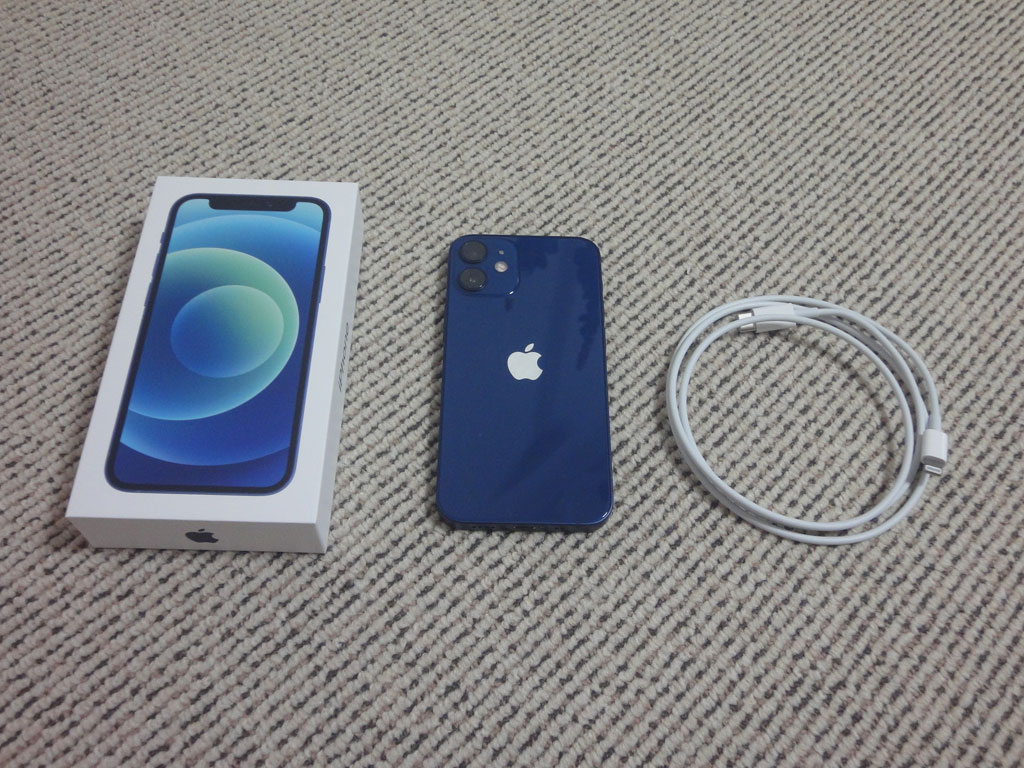
iPhone12mini 64GB(Blue)を、ワイモバイル直営店より購入しました。店在庫はありませんでしたが、予約してから2日目に入荷。入荷が早いと言われているワイモバのオンラインストアでも、最近は商品到着に10日以上かかる場合があるようなので、それを考えると意外に早かったです。

前のiPhone6は、昨年バッテリーの寿命がきてダメになったので、自分でバッテリーを交換しほぼ6年間利用、故障もなく問題なく使えておりましたが、今年サポート終了ということもあり、ここいらで買い替えどきかなと考えていました。

サポート終了しても日常使う分には、なんら不自由はなくそのまま使い倒すのも可能でしたが、昨年発売されたばかりの iPhone12、iPhone12miniが、ワイモバイルから発売されることになったことで、購入の気持ちがぐっと強くなりました。

ワイモバイルは、ソフトバンクのサブブランドであり、型落ちのiPhoneやミドルクラスのスマホを扱っており、通信コストが安いのが特徴です。

iPhone12miniは、現在ソフトバンクとワイモバイルで共に扱っていますが、通信プランに違いはあるものの、月額料金はワイモバイルの方が断然お得です。先にブログで紹介しましたが、知らなかったお得な内容もあり、当初シミュレーションしたときよりも、さらに安くなりました。


※ 商品ケース中身は、 iPhone12mini本体とライトニングケーブルのみ、充電器は別売。


※ ライトニングケーブルの片方は、従来のUSB-AからUSB-Cに変わりましたので、USB-C端子の充電器が必要。


で、今回購入したワイモバイルの「iPhone12mini 64GB」の月額料金は以下の通りです。

********************

機種代金:iPhone12mini  64G (Blue ) 本体価格96,480円 24回払 4,020円/月
通信プラン: シンプルS 3GB 2,178円/月
《オプション追加》
故障安心パックプラス 759円/月
スーパーだれとでも定額 1,870円/月(国内通話はかけ放題)60歳以上はずーっと割引キャンペーン△1,100円割引があり、770円/月)

ここまでの合計:7,727円です。

すでにカミさんがワイモバイルのスマホを利用しているので、2回線目に家族割引△1,188円が適用されるため、毎月の支払は6,542円也!!!(6,539円+ユニバーサルサービス料3円)

※ 通信プランについては、自宅に無線LAN、外出時は全国35万カ所以上あるSoftbank Wi-Fiスポット、公共の場所・飲食店にはフリーWi-Fiもあり、3GBも有れば十分。

********************

機種代金iPhone12mini(4,020円/月)支払終了の2年後、月額2,522円になります。6年間使用したPhone6は、機種代金支払終了後も、月額7,150円を支払っていたのですから、この支払差額は大きいですね。


前置きが長くなりましたが、せっかく手に入れたiPhone12miniでしたが、PCの完全バックアップファイル(iPhone6)からデータを復元したところ、全く使えない訳ではなかったのですが、一部初期設定がうまくゆかず、ソフトバンクのWi-FiスポットやYahooメールが使えなかったり、不具合が発生! ヤフーとの連携サービスや本体操作を正常させるまでに、試行錯誤しながらまる2日も費やしてしまいました。

iPhone12miniをケースから出したら、本体セットアップ後、ワイモバイルの各種初期設定が必要です。ワイモバイル店で本体セットアップとiCloudよりWi-Fiで電話帳や一部写真など復元してくれました。しかし、完全復元ではないので、800曲近くある音楽も入っておらず、帰宅後、そのまま ITunes経由でPCのバックアップデータを完全復元をしました。ところが、各種設定や料金確認、「Y!mobileサービス」の初期登録などを行う「My Y!mobile」アイコン(ショートカット)がなくなり、「My Softbank」のアイコンに置き換わっていました。

置き換わっても、「My Y!mobile」のページが消えた訳ではありません。iPhone12miniの初期設定で、最初にモバイル回線の通信が出来るようプロファイルAPNをインストールしますが、ワイモバイルとソフトバンクのプロファイル名は違うようです。ワイモバイルは「Y!mobile APN Profile」、ソフトバンクは「APN Profile」。


プロファイルAPNはワイモバイルのものにインストールしましたが、その後もWi-Fiをオフにすると4G回線にならなければいけないのに、3Gになったり、MMSやメルアドのアカウントがワイモバイルでなくソフトバンクのものになっていたり、外出先でソフトバンクのWi-Fiスポットがあるのに、接続が行われず動画再生もできない3G回線に繋がる始末。

これは、プロファイル「一括設定」をインストールしていない事が原因なのですが、作業途中で「一括設定のインストールを完了するためには、Y!mobileメールのパスワード(Yahoo! JAPAN IDのパスワード)の入力が必要です」と求めてきます。Y!mobileメールのパスワード設定した記憶はなく、思しきPWを入力しても、再入力を求めてくるばかりで先に進めません。

IPhone6(ソフトバンク)の「一括設定」の時は、パスワードなんても求められることはなかったのに・・・

ずいぶん昔に取得したyahooメール(.yahoo.co.jp)のパスワードを入力したところ、PW入力は求められるものの、何故か右上に「スキップ」ボタンが現れ、クリックで無事インストールが完了。PWがスキップできた理由がよく分からないまま、他の初期設定もやり直し、yahoo Japanに紐づけされたPayPayとの連携などもうまくゆきました。


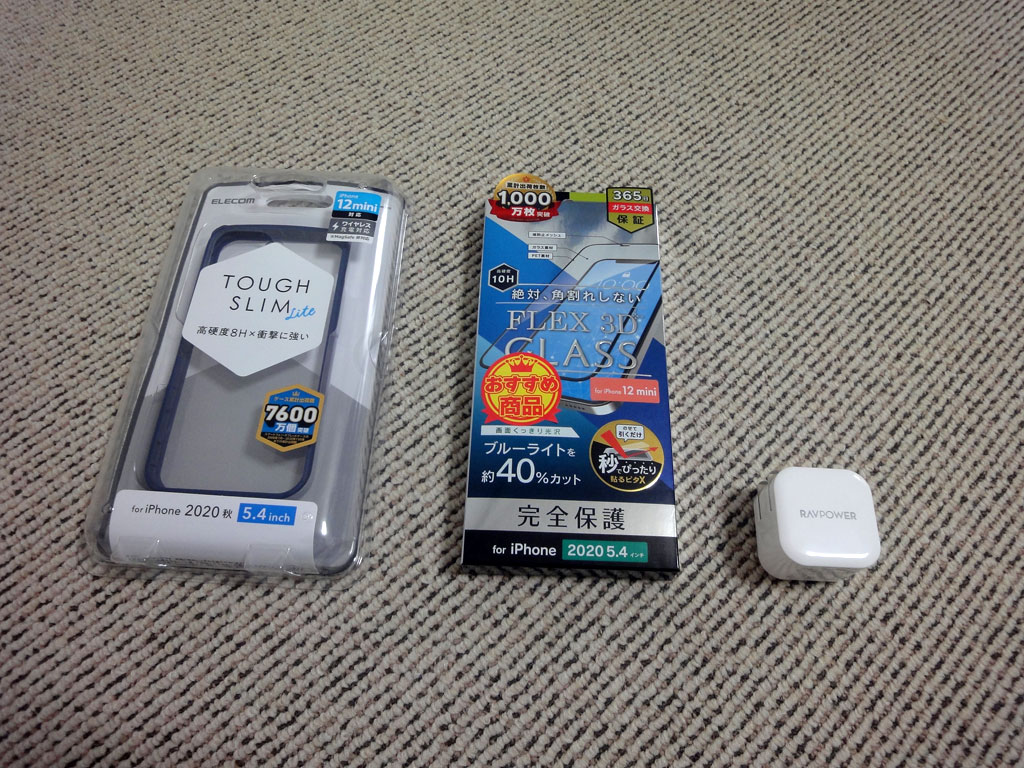
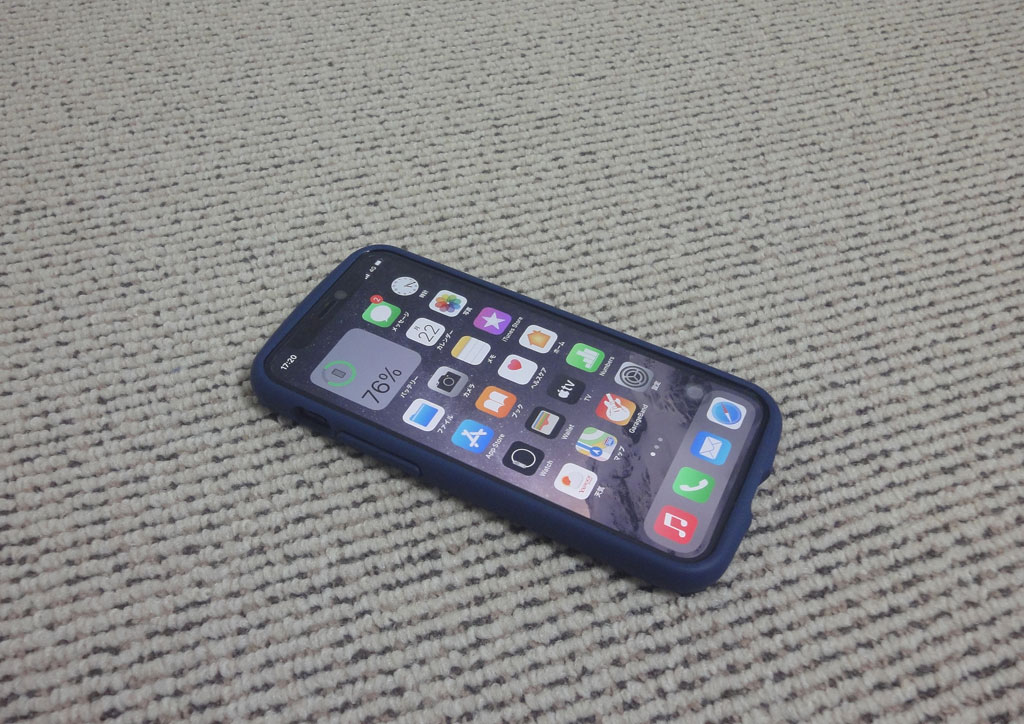
PCからの復元は、本体リセット(店でのセットアップは消える)してからの行うのが正しい方法だったのですが、なんとか踏ん張った結果 、各種初期設定もうまくゆき、完全修正することができました。現在は快適に利用しており、操作感もよく、有機ELの画像がとってもきれいです。これから新機能をいろいろと試してみたいと思っております。早速、保護フィルム(ガラス)とスマホケースも取り付けました。


※ 左から、iPhone12mini用ケース、保護ガラスフィルム、急速充電器 (全部で約6,000円)

【ロリポップ】バックアップオプションによるWordPress復元でエラー(解決方法)

ワードプレス(WordPress)で、ブログを作っている方は多いと思いますが、ワードプレス本体やプラグイン、PHPなどの更新やプログラム言語の修正ミスにより、突然画面が真っ白くなったり、エラーメッセージが表示されたりでひやっとすることがあります。

解決できない場合、数年かけて積み上げたブログであっても、元に戻すことが出来なくなりますので、ブログ主にとって、バックアップは必須になります。

WordPressのバックアップブラグインとして「BackWPup」がよく推奨されています。Dropboxとの連携も可能でありとても便利・・・私も使ったことがありますが、バックアップ途中で止まったり、何度かやり直してもうまくゆかず、原因が分からないまま諦めたことがあります。時間もかかりますし復元も面倒。


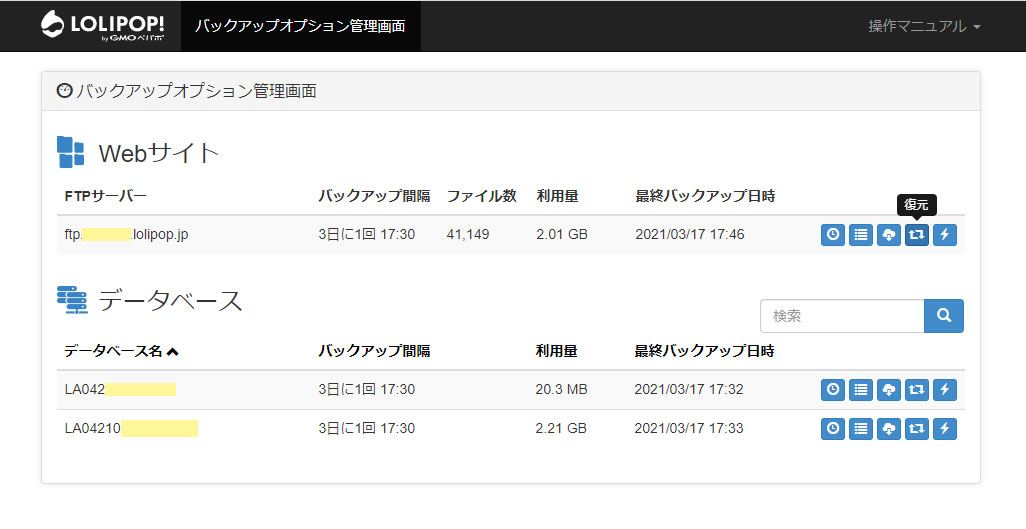
ロリポップのレンタルサーバーを利用されている方であれば、お勧めは「バックアップオプション」であります。月額300円(税抜)で簡単にWebサーバーとデータベースサーバーの自動バックアップを行うことができます。バックアップ間隔(手動/1日/3日/7日/15日/30日 )は、ニーズに合わせて自由に設定可能です。開始時間は30分単位で設定可。過去7回分のバックアップデータを任意に復元(ダウンロードも可)ができます。操作は至ってかんたんです。

私は3日に一回、自動的にバックアップしています。必要に応じて手動で即バックアップも出来ます。そんな便利のよいバックアップオプションですが、以前はスムーズに復元できていたのに、昨年7月に、ブログトラブルで復元作業をしたのですが、何度トライしても復元途中でエラーが出て復元作業が出来ません。ロリポップに問い合わせたところ、以下の方法で復元することができました。

その後、何度か復元作業をしましたが、同じ要領で処理すれば問題なく復元出来ます。せっかくのノウハウなので、紹介したいと思います。


 ロリポップ「バックアップオプション」によるWordPress復元でエラーの解決方法 

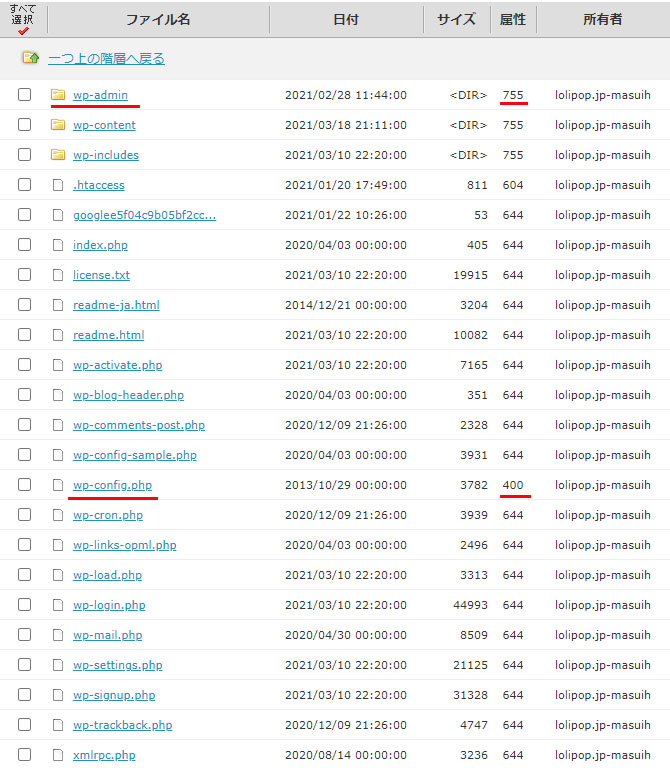
ワードプレス(ブログ)のフォルダ・ファイル群

━━━━━━━━━━━━━━━━━━━━━━━━━━
■ WordPressのwp-config.phpの属性を変更する
━━━━━━━━━━━━━━━━━━━━━━━━━━

1.ロリポップ!FTPから
「wp-config.php」ファイルをクリックする

2.画面右上の「現在の属性」を「600」に書き換え
  「保存する」をクリック

━━━━━━━━━━━━━━━━━━━━━━━━━━
■「install.php」ファイルを削除する
━━━━━━━━━━━━━━━━━━━━━━━━━━

1.ロリポップ!FTPから「wp-admin」フォルダをクリック

2.【 install.php 】ファイルを削除する。

  ▼フォルダ、ファイルの削除
https://lolipop.jp/manual/user/ftp2-05/
※他のファイルは削除しないよう注意して下さい。

━━━━━━━━━━━━━━━━━━━━━━━━━━
■ バックアップオプションからデータを復元する
━━━━━━━━━━━━━━━━━━━━━━━━━━

手順は以下を参照して下さい。

▼バックアップ機能(データの復元・履歴の閲覧)
https://lolipop.jp/manual/user/backup-restore/

━━━━━━━━━━━━━━━━━━━━━━━━━━
■ wp-config.phpの属性を元に戻す
━━━━━━━━━━━━━━━━━━━━━━━━━━

1.「ロリポップ!FTP」をクリックする

2.「wp-config.php」ファイルをクリックする

3.画面右上の「現在の属性」を「400」に書き換え
  「保存する」をクリック

━━━━━━━━━━━━━━━━━━━━━━━━━━

「wp-config.php」のパーミッション(属性)を、呼出のみの「400」から「600」に変更して、書込を可能にすることがポイントになります。バックアップ対象のファイルやフォルダに書き込み権限がないと復元ができません。

フォルダ「wp-admin」内の「install.php」削除は、デフォルトに戻すためです。削除しても再び作成されるファイルです。