年別アーカイブ: 2023年

【広島市】新型コロナウイルスワクチン6回目の接種案内が来ました

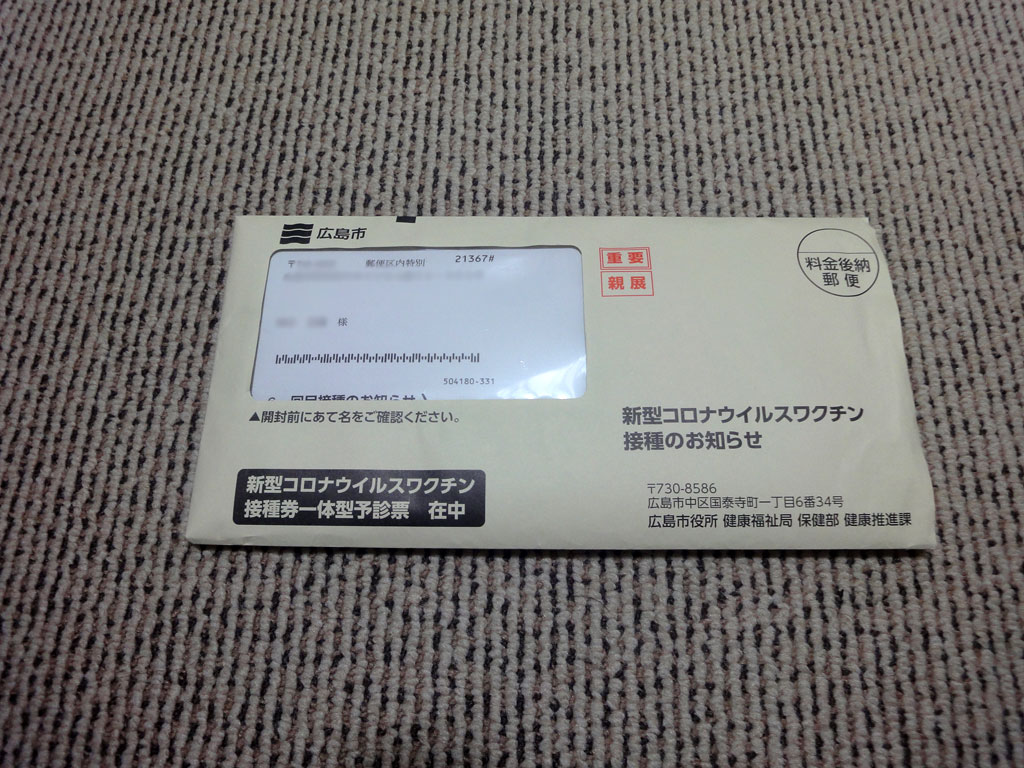
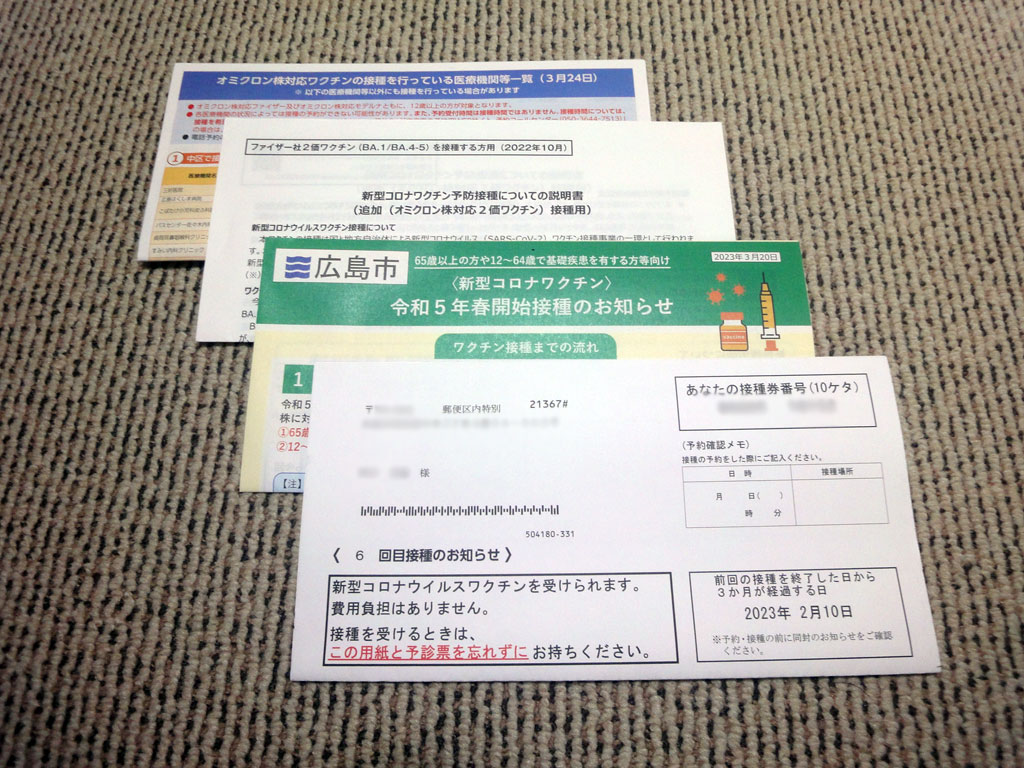
先日(4/21)私の住む広島市より、6回目の新型コロナウイルスワクチンの接種案内が来ました。私が購読しているローカル新聞で、毎日 国内の新型コロナウイルス感染者数が発表されていますが、ずいぶんと少なくなりました。

昨年の東京・大阪の感染者数のピークは2万人に迫る勢いでしたが、現在は2千人にも満たない人数までに落ちました。広島県も昨日の感染者数は463人(広島市は内218人)で、昨年8月の8000人を越える感染者数を考えると、こちらもウソみたに少なくなりました。10万人当りの感染者数では東京を超えることもありました。併せて亡くなる人も減少、ワクチン接種率アップや集団免疫などが功を奏したようです。

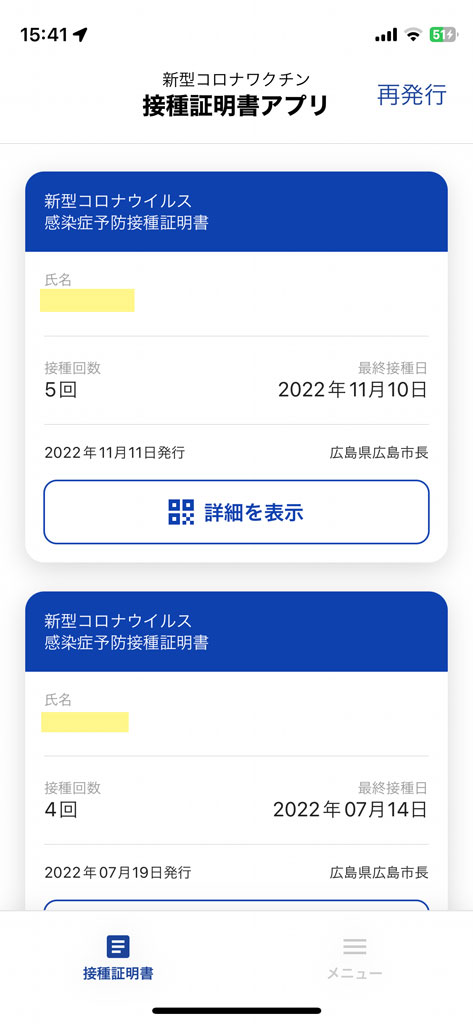
マスク装着も個人の判断でOKとなりました。とはいえ新型コロナウイルスが消滅した訳でもないので、高齢者が感染すれば、重大なリスクを負う可能性はゼロではありません。私は5回のワクチン接種で副反応はほとんどありませんでしたので、6回目の接種も受ける予定です。

6回目の接種は、5回目と同様、自己負担なしでオミクロン株に対応したオミクロン株対応2価ワクチンの接種となります。対象者は、前回接種から3ヵ月以上経過した次の方になります。①65歳以上の方②12~64歳の *基礎疾患を有する方 その他重症リスクが高いと医師が認める方 *医療機関ん、高齢者施設、障害者施設の従事者となっています。

ただ、接種券は届いたものの、インターネット予約しようと思いましたが、4/26日現在 何故かシステムがうまく動作しません。予約期間は5月8日~8月(予定)までなので、それまでに立ち上げれば問題はありませんが・・・

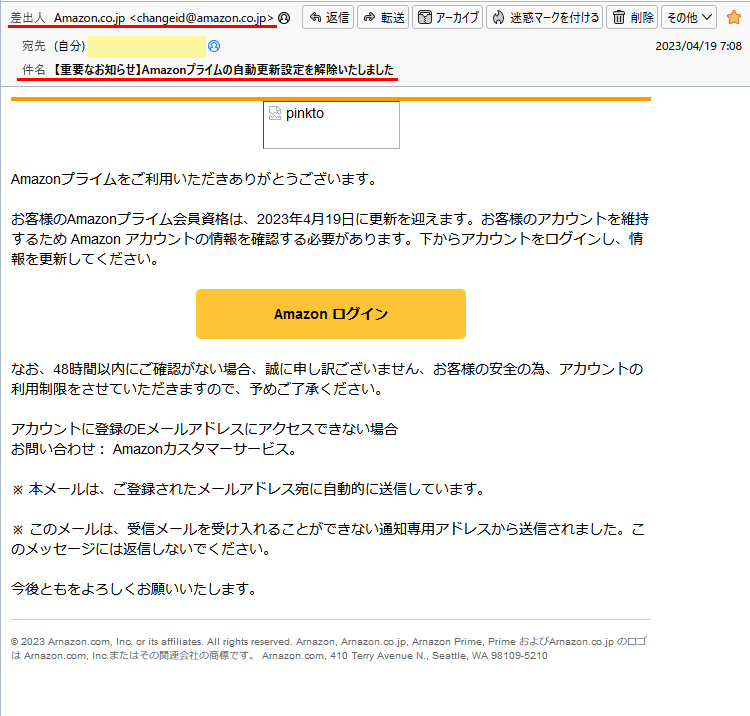
フィッシング【重要なお知らせ】Amazonプライムの自動更新設定を解除しました <本物との違い>

最近、Amazonを騙るフィッシングメールが増えてきたように思います。中でもAmazonプライムの自動更新解除に関するものがありますが、4月になって立て続けに届きました。その一つが冒頭に紹介している通りです。段落や文書レイアウトもなっていないし、Amazonロゴを挿入した思われる部分も正しく表示されていません。見る人が見ればすぐフィッシングと分かりますが、とても企業から送信されるメールとは思えません。

しかも、文面にある「2023年4月19日に更新を迎えます」の更新日の箇所のみを変え、且つ送信元メールアドレス(Amzon文字列は含む)も変えて、数日おきに同じ件名と同じ内容で送られてきました。

Amazonプライム会員未加入の人は、すぐフィッシングと分かりますが、数日おきに同じ内容のメールがくれば、初めての人でもさすがにフィッシングと分かります。

数打てば誰か引っかかる人がいるとでも思っているでしょうか。それでも送信頻度やパターンは色々で、手を変え品を変え攻めてきますので、うっかりということもあり安心は禁物 注意が必要です。

ネット上には、フィッシングメールの様々な事例や、騙られた企業からも注意喚起なされているにも関わらず、フィッシングメールが後を絶たないのは、何度もうま味を享受した悪徳集団がいるからです。つまり少なからず被害は続いている訳です。振込詐欺被害が一向になくならないのと一緒で、我々は自衛をするしかありません。

今回紹介するフィッシングメールの内容は以下の通り。

***************

差出人:Amazon.co.jp <changeid@amazon.co.jp>
宛先:<アマゾンに登録しているメールアドレス>
件名:【重要なお知らせ】Amazonプライムの自動更新設定を解除しました

Amazonプライムをご利用いただきありがとうございます。

お客様のAmazonプライム会員資格は、2023年4月19日に更新を迎えます。 お客様のアカウントを維持するため Аmazon アカウントの 情報を確認する必要があります。下からアカウントをログインし、情報を更新してください。

 Аmazon ログイン 

なお、48時間以内にご確認がない場合、誠に申し訳ございません、お客様の安全の為、アカウントの利用制限をさせていただきますので、予めご了承ください。

アカウントに登録のEメールアドレスにアクセスできない場合
お問い合わせ: Amazonカスタマーサービス。

※ 本メールは、ご登録されたメールアドレス宛に自動的に送信しています。

※ このメールは、受信メールを受け入れることができない通知専用アドレスから送信されました。このメッセージには返信しないでください。

今後ともをよろしくお願いいたします。

***************

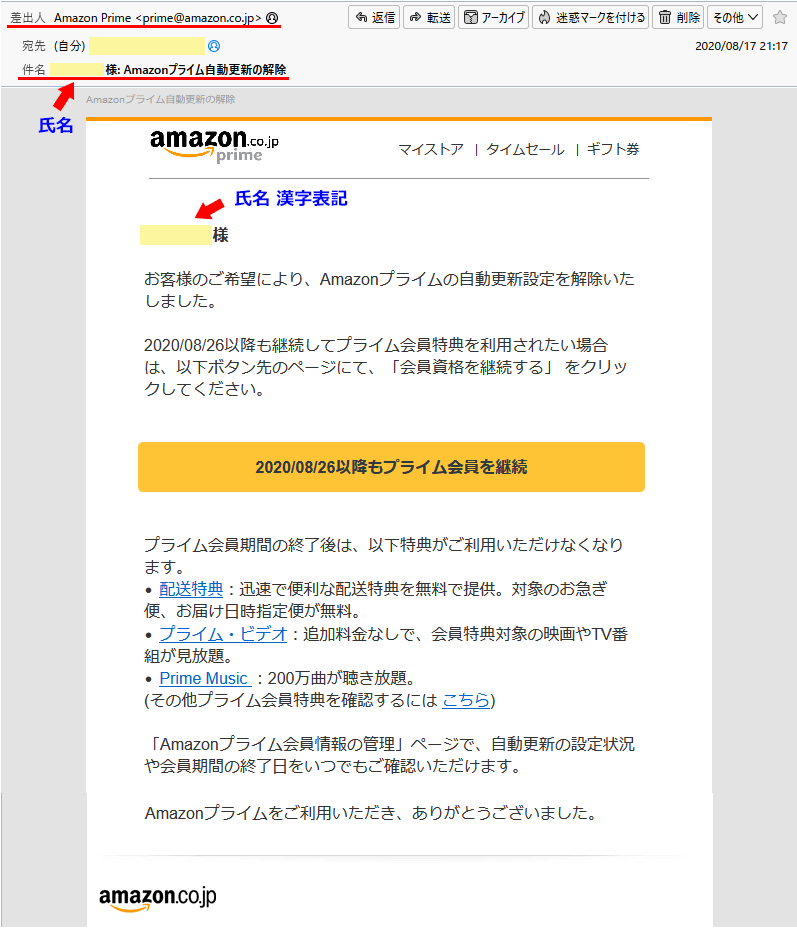
Amazonからのメールは、必ず 氏名(フルネーム)が表記されます(例:岡本太郎様)。なので、メール文頭に氏名が表記されていない事だけで偽物の判断できます。以下に紹介するのは、本物のAmazonからの自動更新解除の案内メールです。明らかに、Amazonを騙るフィッシングメールとは全然違います。

Amazonのメール件名は、「フルネームで◯◯✖✖様:Amazonプレイム自動更新の解除」となっています。メールの文頭にも必ず氏名が表記されます。Amazonプライムは必要に応じて加入したり解除したりしていますが、その都度届くメールの件名・内容は変わっておらず同じです。

Amazonプライムの自動更新の解除は、「アマゾン公式サイト」のAmazonプライム会員情報(『アカウントサービス』から)から本人が手続きをとります。Amazon側が勝手に自動更新を解除したりすることはありません。

アマゾンから届くメールは、同じく「アマゾン公式サイト」のメッセージセンター(『アカウントサービス』アカウントサービス ⇒ メッセージセンター)から確認できます。

【iTunes】Microsoft Store版とデスクトップ版のどちらを使うのがベストか

Windows10/11用のiTunesには、「Microsoft Store版」と従来からある「デスクトップ・アプリ版」の二つがあります。Windows7までは、ストア版の概念はありませんでしたが、Windows8からタイルにMicrosoft Storeがピン留めされています。Windows上で使える専用アプリやゲームがストアを通して、インストーラーを使うことなく簡単にクリック一つで入手できるようになりました。

パソコンもスマホと同じようなソフト管理にしようと導入されたものです。iPhoneは「Apple store」、Androidは「Google Play」からアプリを入手できるのと同じ考え方です。提供元がはっきりしているため、ウイルスに感染していたり、怪しいアプリはないので、ダウンロードも安心という訳です。

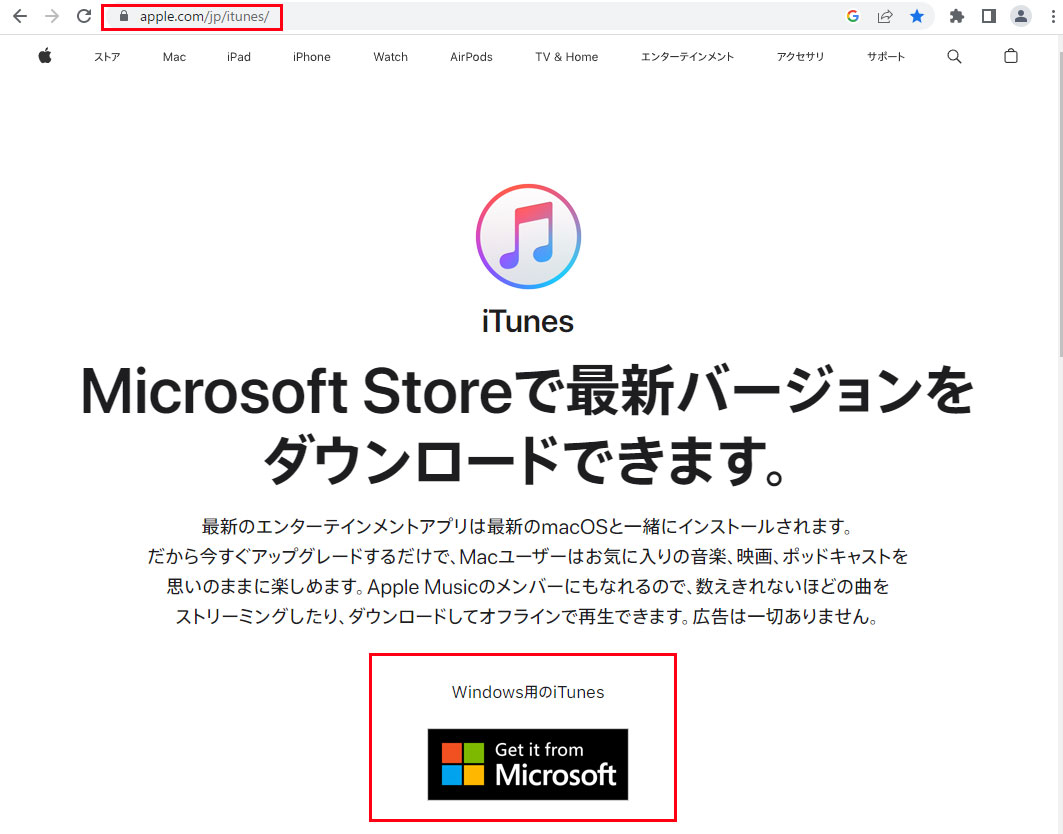
Apple公式サイトのiTunesダウンロードページは、冒頭画像で紹介している通りMicorosoftストア版が優先案内されています。赤枠で囲まれたWindows用のiTunes> Get it from Microsoft>ロゴをクリック。

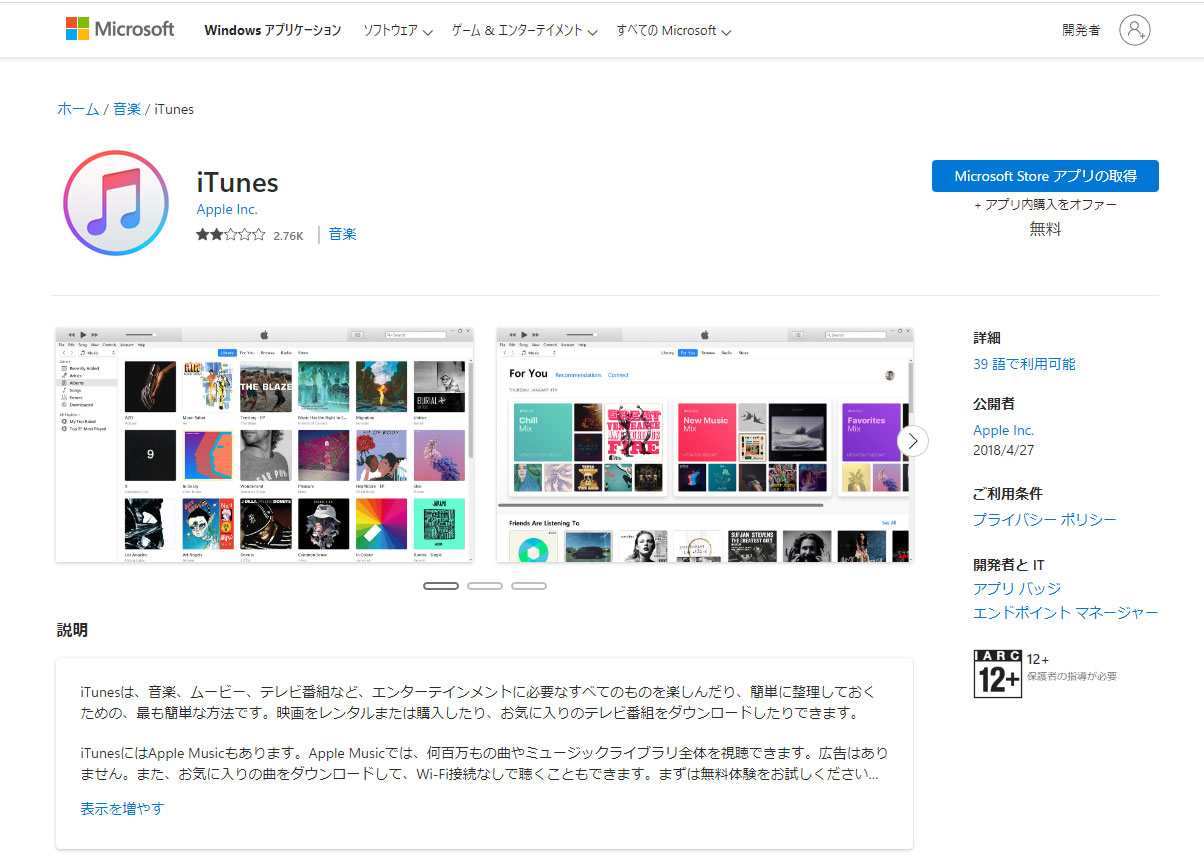
※ Microsoftストア版アプリ「iTunes」の取得画面

Microsoft Store版とデスクトップ版のいずれかをインストールしても、音楽再生やダウンロードなど操作方法に違いはありません。では、どちらをインストールするのが正しいのか、又はお得なのでしょうか?

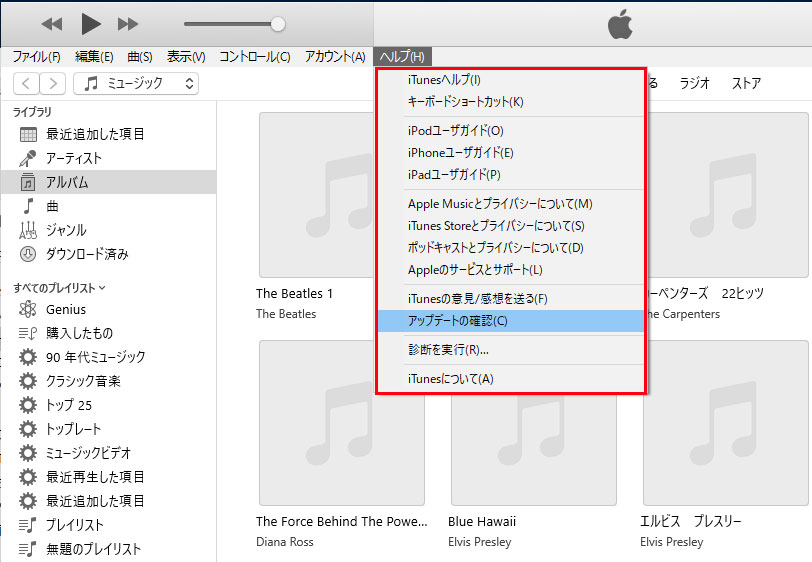
結論から言えば、Micorosoftストア版」を利用するのがベストです。こちらはクリックひとつで、ダウンロード&インストールも、アップデートはMicrosoftストアからバックグランドにて自動で行われます。「デスクトップ版」は、一旦ファイルをダウンロードした上で、インストーラーの指示に従って、インストールを行います。アップデートは、案内があった時 またはヘルプより「アップデートの確認」で行います。プログラム更新の再起動も自ら行う必要があります。

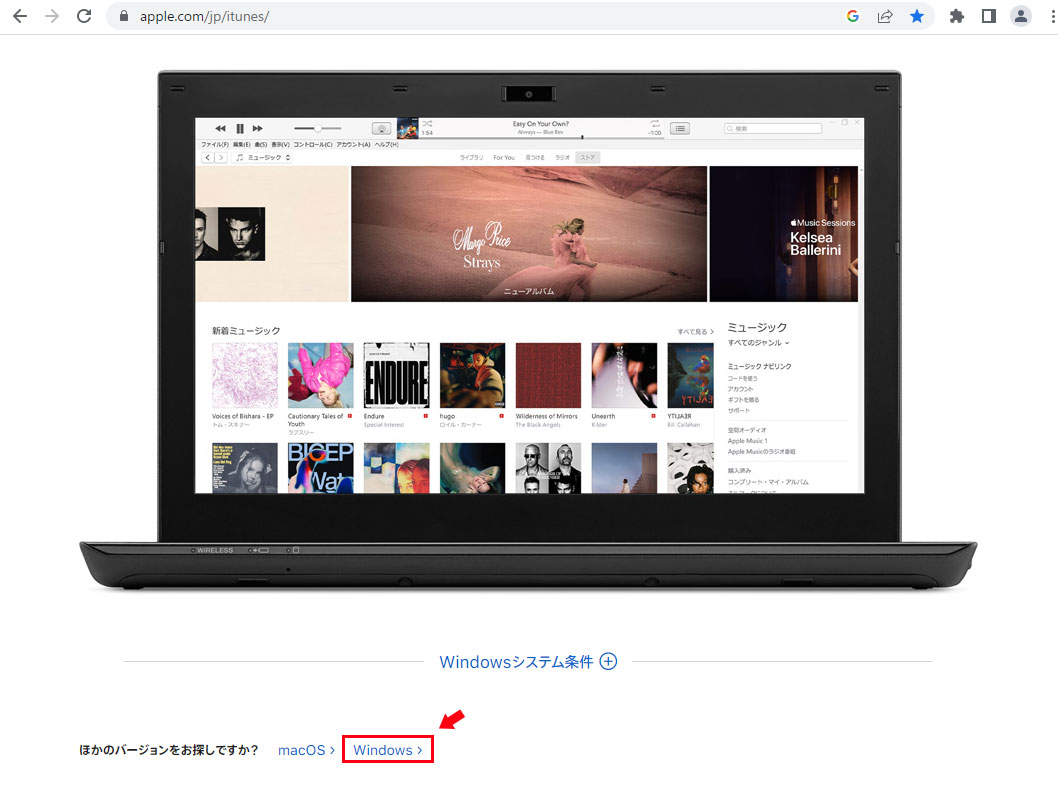
従来の「デスクトップ版」を使いたい場合は、Apple iTunesダウンロードページ(冒頭の画像)から、少し下方向にスクロールすると「ほかのバージョンをお探しですか?」が現れますので、右のWindows>をクリック。

次に、「今すぐWindows用のiTunesをダウンロード(64ビット版)」をクリック。ダウンロードされた実行ファイルを開くとインストーラーが起動、指示に従ってインストールを行ってください。

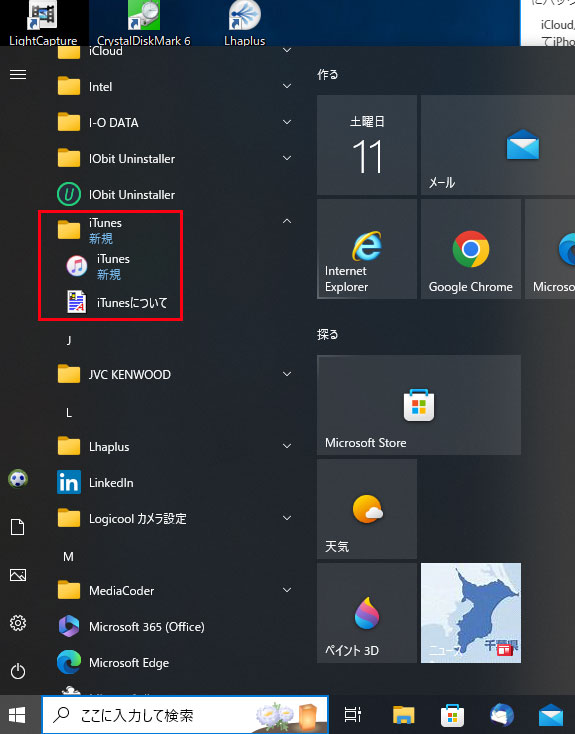
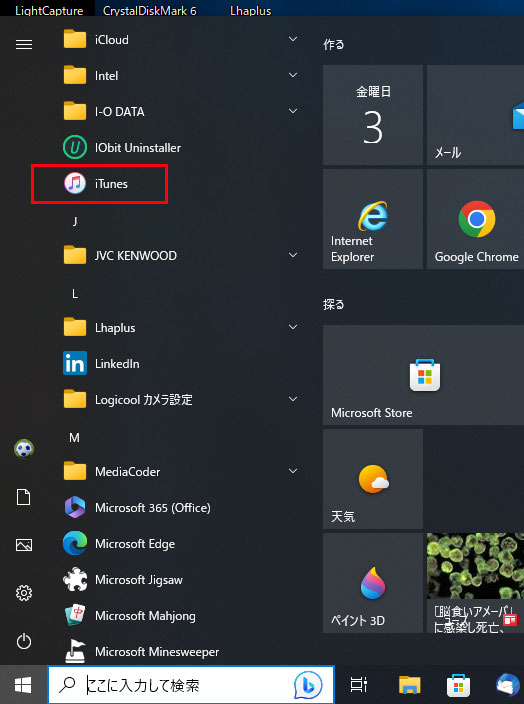
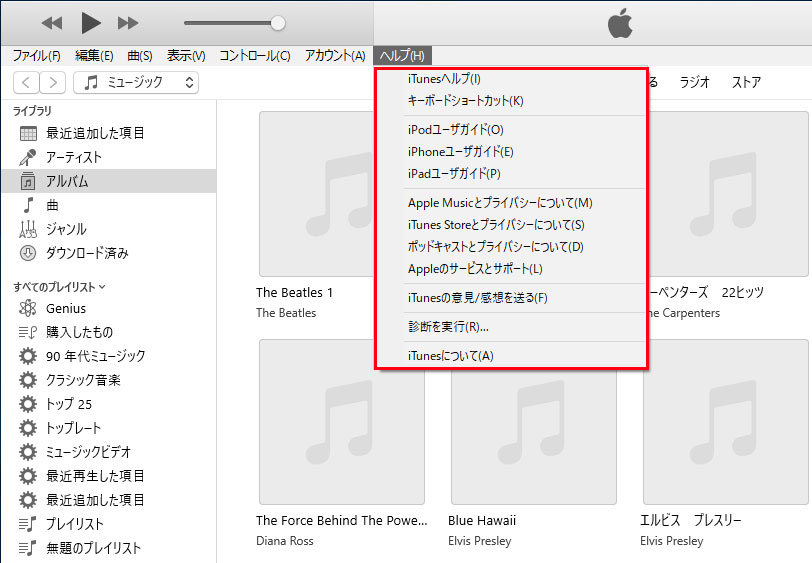
「Microsoft Store 版」と「デスクトップ・アプリ版」画面表示の違い 

「デスクトップ・アプリ版」
1. ショートカットが、「iTunes」フォルダの中にある。
2. iTuneのヘルプに「アップデートの確認」がある。

「Microsoft Store版」
1.ショートカットiTunesのみ、フォルダは無し。
2. iTuneのヘルプに「アップデートの確認」は無し(自動更新)。

2023年4月17日現在、Windows11(4/9 Windows10からアップグレード)を利用しています。Windows11へのアップグレードにおいて、10日以上経つとサインイン画面が出なくなるトラブルがありました。現在検証中なのですが、原因が掴めたら当ブログで紹介したいと思っています。

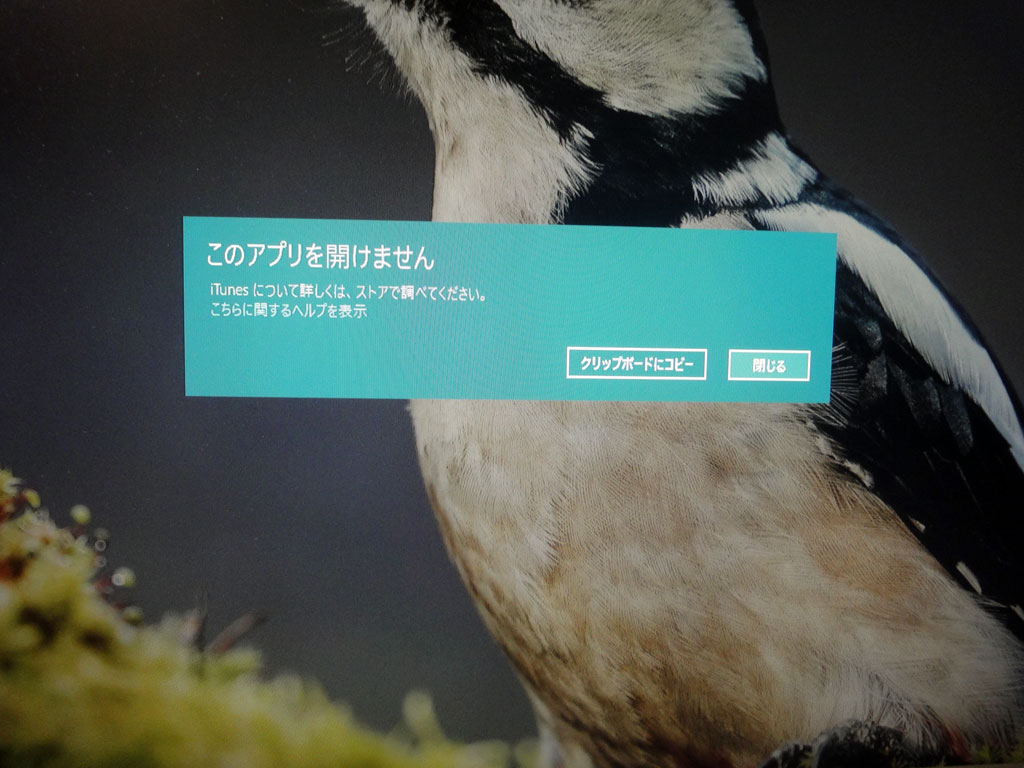
そのトラブル過程でバックアップファイルから何度かWindows10に戻すことが再々ありました。Windows10には「Microsoftストア版」のiTunesをインストールしていました。問題なく使えているのに、Windows11にアップグレードすると、何故かロック画面のサインイン後に、以下のように「このファイルが開けません(iTunesについて詳しくは、ストアで調べてください)」と表示されます。

Windwos11上においても、iTunesは開けますし正常に動作しています。それでもストア版の再インストールが必要なのか?とも思いましたが、最終的にストア版ではなく、デスクトップ版をインストールしました。その後は表示されなくなりました。何が原因なのか分かりませんが、アップデート方法以外は、操作方法に違いはないのでそのまま使っています。

今話題の無料で使えるChatGPT(チャットGPT)を試してみました

最近、ChatGPT(チャットGPT)が、ワイドショーやニュースなどマスメディアで取りあげられ、何かと話題になっています。公開元は人工知能(AI)を研究開発しているアメリカの「OpenAI」といういう企業です。2022年11月に公開され、わずか2か月間で1億人のユーザーが登録したと言われています。

ChatGPTとは、ネット上の膨大なテキストデータから言語学習を行い、人間に近い自然な文章を生成するチャットボット(人工知能を活用した自動会話プログラム:ユーザの質問に対してロボットが回答)です。つまりロボットを相手にしたテキストチャットです。質問に対して人間のように返答してくれます。

時間帯によるのかもしれませんが、無料版であっても質問に対する回答スピードは十分早いです。回答内容も精度が高く誤字もなく自然な文体です。

登録は、メールアドレスと電話番号(スマホ)があれば簡単に手続きできます。Googleのアカウントでも登録可能です(私はこちらで登録)。利用は無料版と有料版があります。アプリをインストールするのではなく、ブラウザ上で ChatGPT (サーバー)とのやりとりを行うものです。

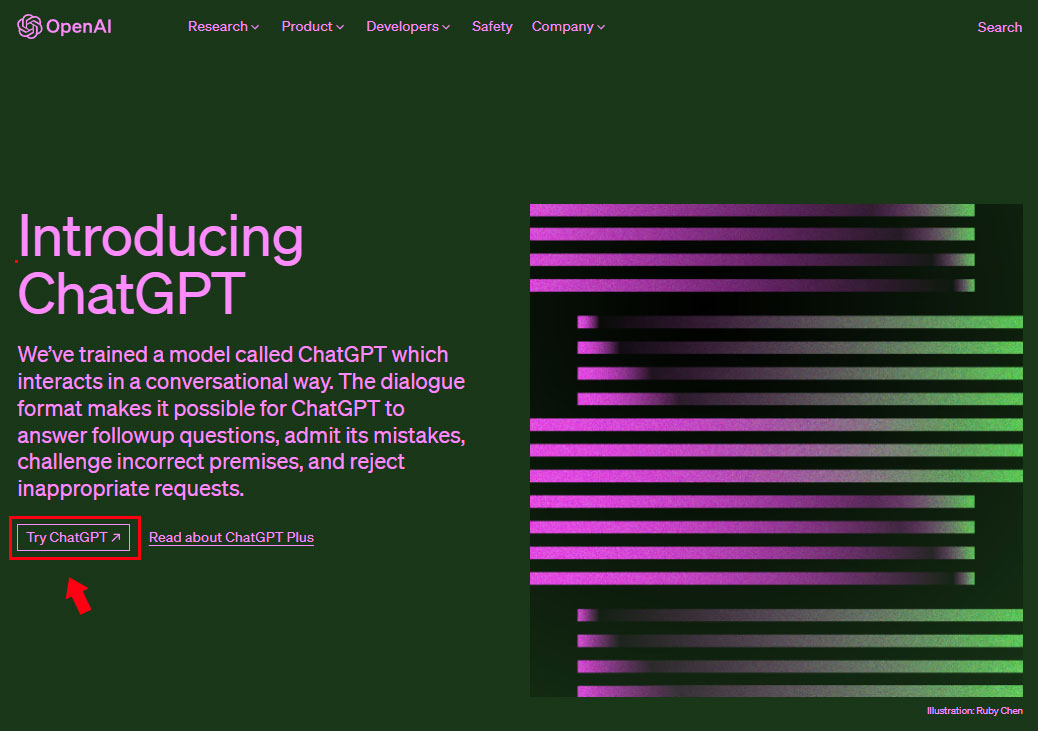
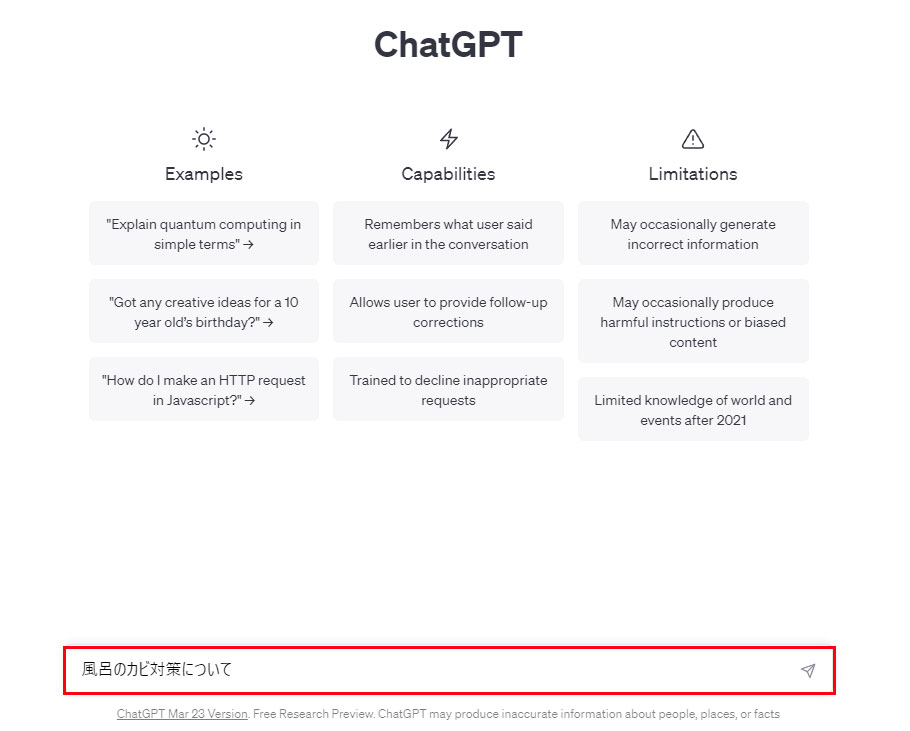
冒頭画像の赤枠で囲んだ「Try ChatGPT」のクリックで以下の画面が現れます。下部に薄くグレイの文字で”Send message”の入力欄に質問を記述します。

注意すべき点は、以下の画面において、日本語の翻訳画面で入力すると、現れてくる回答画面が、ひらがなの「も」とか「あ」など、一文字だけ表示されてスクロールがストップしエラーが発生します。なので、英文画面のままで入力を行ってください。入力を日本語で行えばOKです。

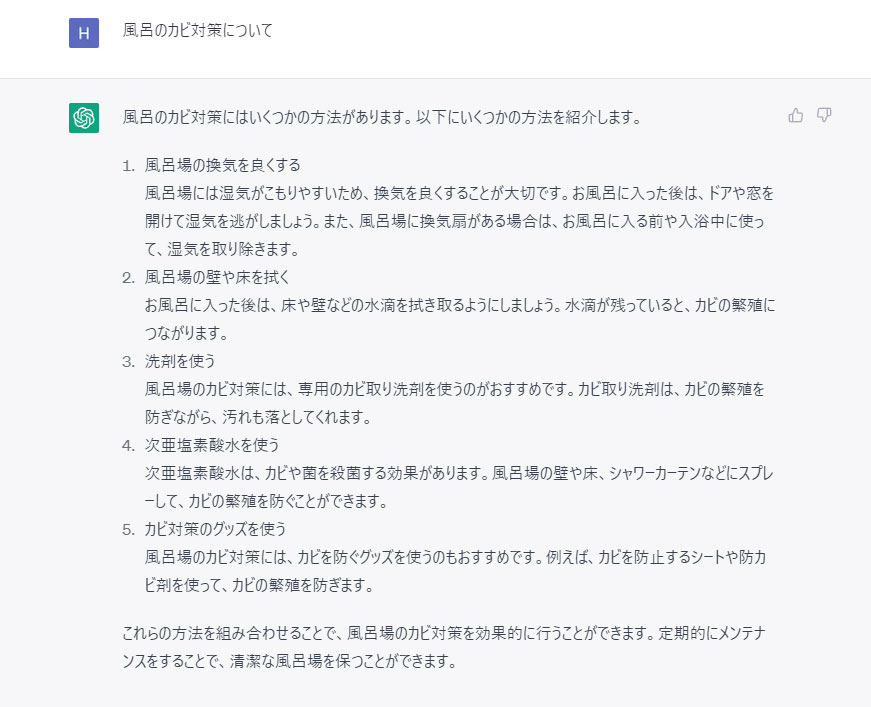
例えば、身近なところで「風呂のカビ対策について」と入力すると

対話形式で一秒も待たずして回答が始まり、文字スクロールしながら30秒内には回答終了。

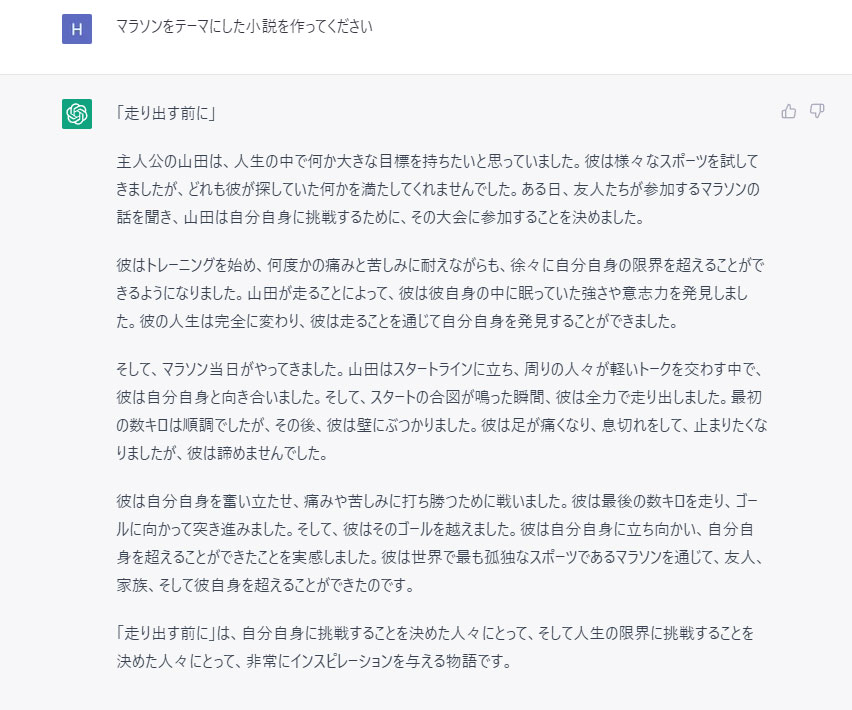
ChatGPTの凄いところは、小説や詩などオリジナルなものをゼロから作成してくれることです。例えば、マラソンをテーマにした小説」の作成を依頼すると、他愛ない内容ですが以下のごとく短編小説をあっという間に作ってくれました。

無料版でも、こんな具合ですから、有料版(約2500円/月)になるとアクセスの混雑時の緩和だけでなく、次世代大規模言語モデルGPT-4を公開しているので、もっと高度な内容の作成依頼もこなせそうです。

大学の卒論や政治家の演説ゲラなど応用範囲は無限にあり、事実使っている政治家もいるそうです。ChatGPTのような人口知能(AI)を応用したツールにたよりすぎると、人間本来の創造力や思考力など物を考えることをしなくなり、人間がバカになるかもしれませんね。

一般的には、ちょっとしたヒントやアドバイスを参考にする分にはいいかもしれませんが、とても精度の高い便利なAIツールであるだけに活用に当たっては、今後いろいろ功罪が出てきそうです。

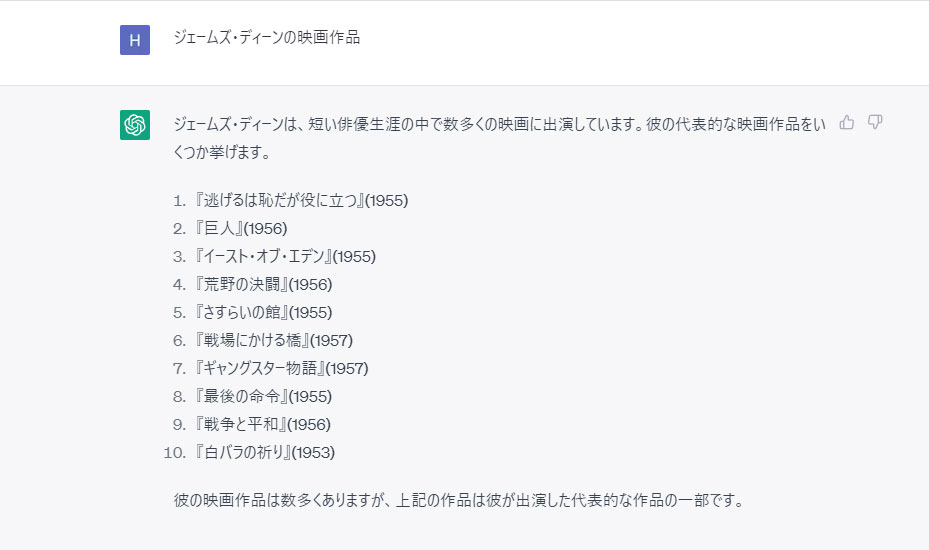
60年以上前、24歳のとき自動車事故でなくなったで伝説のスター「ジェームズ・ディーン」という俳優がいます。彼が出演した映画作品は「エデンの東」「ジャイアンツ」「理由なき反抗」の三作品。現在もファンにとっては忘れらない映画です。

彼の出演した映画作品をChatGPTに聞いたらひどい結果でした。出演していない映画が続々でてきました。内容によって誤りがあるみたいです。有料版ではないのかもしれませんが、題名も原題が翻訳されていたり精度が悪いです。

現役のトム・クルーズの映画作品は、現役俳優だけあって、新しい情報が基になったためか、すべて正しいです。

ChatGPTは、遊び心で色々興味あるキーワードやとっぴょうしない言葉を入力して、回答内容を見るだけでも十分楽しめます。

【Windows11】UEFIでDVDドライブを認識しない ブート設定および注意点

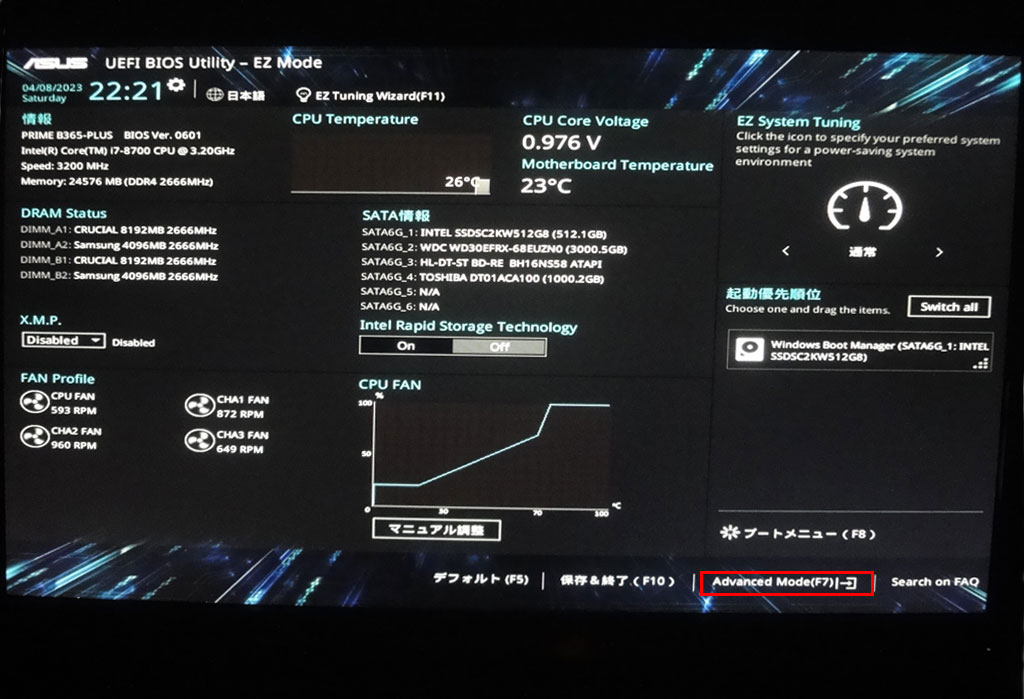
冒頭の画面は「UEFI-BIOS」(Ez Mode) の画面です。ASUS製マザーボードのものです。UEFIは2010年ごろから採用されていますが、4年~5年前製造のパソコンには殆ど搭載されています。昔のPCで使われていたBIOS(バイオス)はお馴染みですが、さらに拡張したものがUEFIです。Windows11の利用にあたり必須条件にもなっています。

「BIOS」とは、OS(Windows)が起動する前に、ハードウェアを制御する為のプログラムです。BIOSの後継であるUEFIは、キーボード操作しかできなかったBIOSとは違い、マウス操作も可能、2TB以上の大容量HDD (GPT) に対応、高速ブートやセキュアブート機能などをサポートしてます。

従来のBIOSを「レガシBIOS」、後継のUEFIを「UEFI-BIOS」としています。どちらもBIOSなので、区別するために一般的にそう呼ばれています。

実は、進化したUEFIではあるのですが、セキュアブート機能があるために、とても不便なことが生じます。それは、BD/DVDドライブが認識されず、DVDブートができません。PCトラブルで、OSを含むHDDのバックアップファイルを復元したい場合、DVD(Acronisなど)から起動ができないのです。UEFI-BIOSを開いても、ブートメニューにもありません。

結論から言うと、UEFI-BIOSで以下の二つの設定項目を変更すればDVDブート可能になります。もちろんUSBブートも可能です。
1.「CSM」を<有効>にする。
2.「セキュアブート」を<無効>にする。

「CSM」とは、レガシBIOSをエミュートする機能です。有効にするとUEFIでは対応しない古いOSや周辺機器のサポートが可能になります。32ビットWindowsやリナックスもMBR形式のHDDにイントールできるようになります。

「セキュアブート」とは、PC起動時に悪意のあるソフトフェアが読み込まれないための重要なセキュリティ機能です。無効にすると起動時、OSやドライバーのデジタル署名のチェックがなくなりますので、OSが不正に書き換えられたりしていてもそのまま起動し、未然に破壊活動を防止することができなくなります。

※ デフォルトの「起動デハイス選択」は、OSを含むインテルSSD512GBのみがブート対象
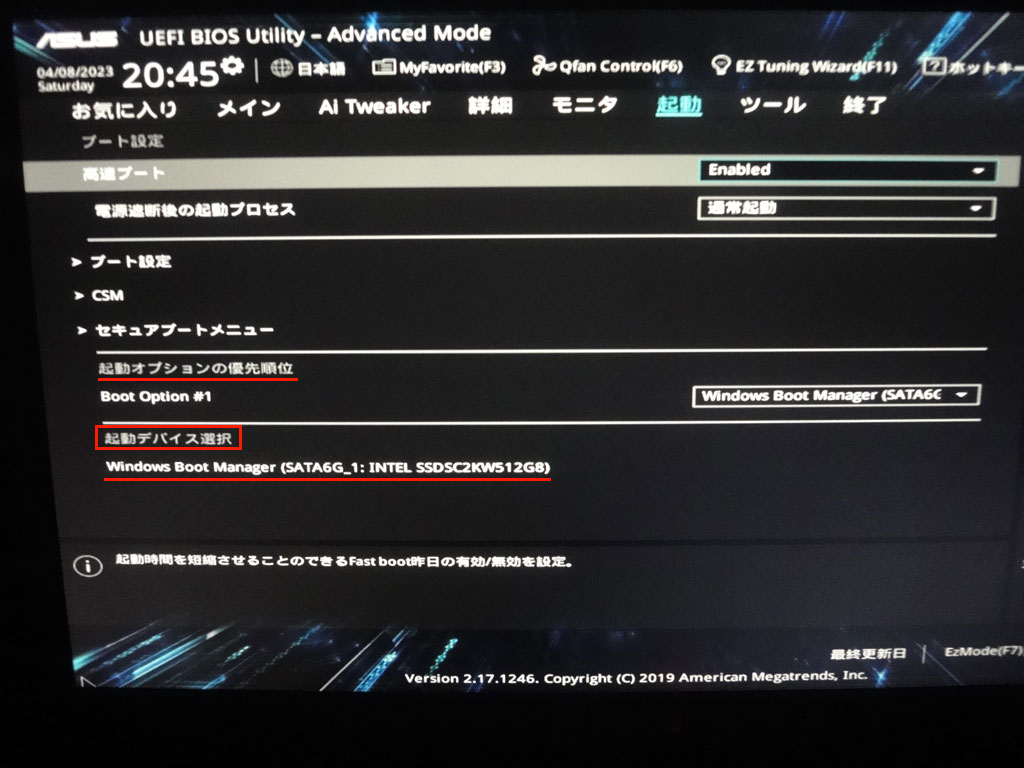
※「CSM」<有効>・「セキュアブート」<無効>で「起動デバイス選択」に一覧が表示される

DVD(BDドライブ)を起動オプションの優先順位#1に設定、DVDブートが可能になる
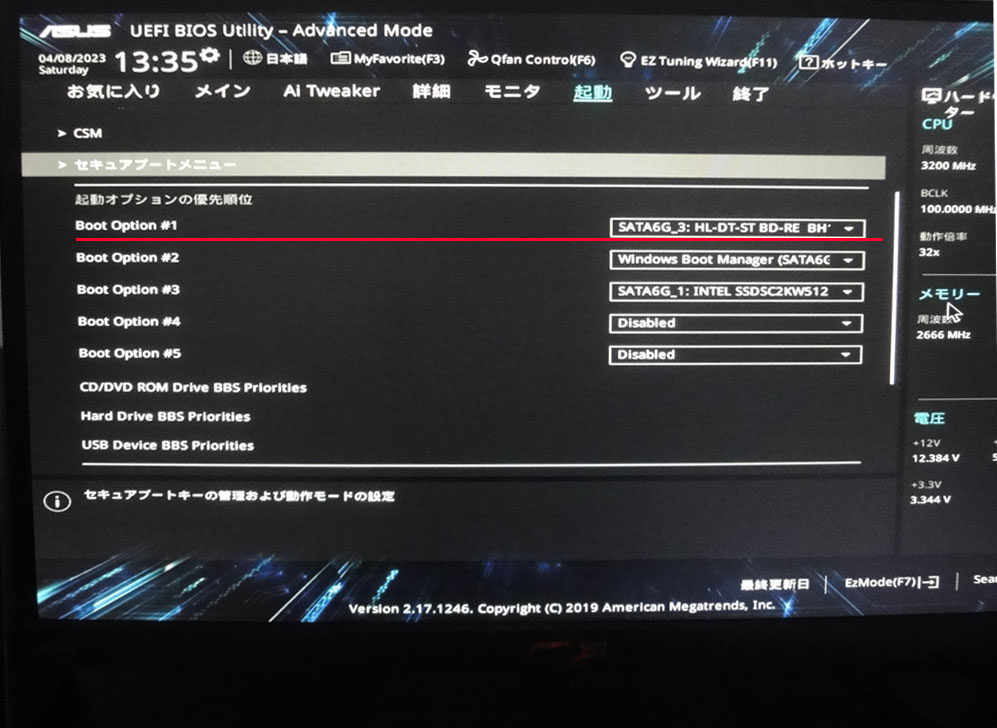
上記のDVDブートにする為には(起動オプションの優先順位の設定)先に以下の設定が必要です。

「CSM」および「セキュアブート」の設定方法 

「UEFI-BIOS」は、PCの電源を入れてすぐ、「Delete」キー又は「F2」キーの連打で開くことができます。「F7」ファンクションボタンで「Adovaced Mode」にします。

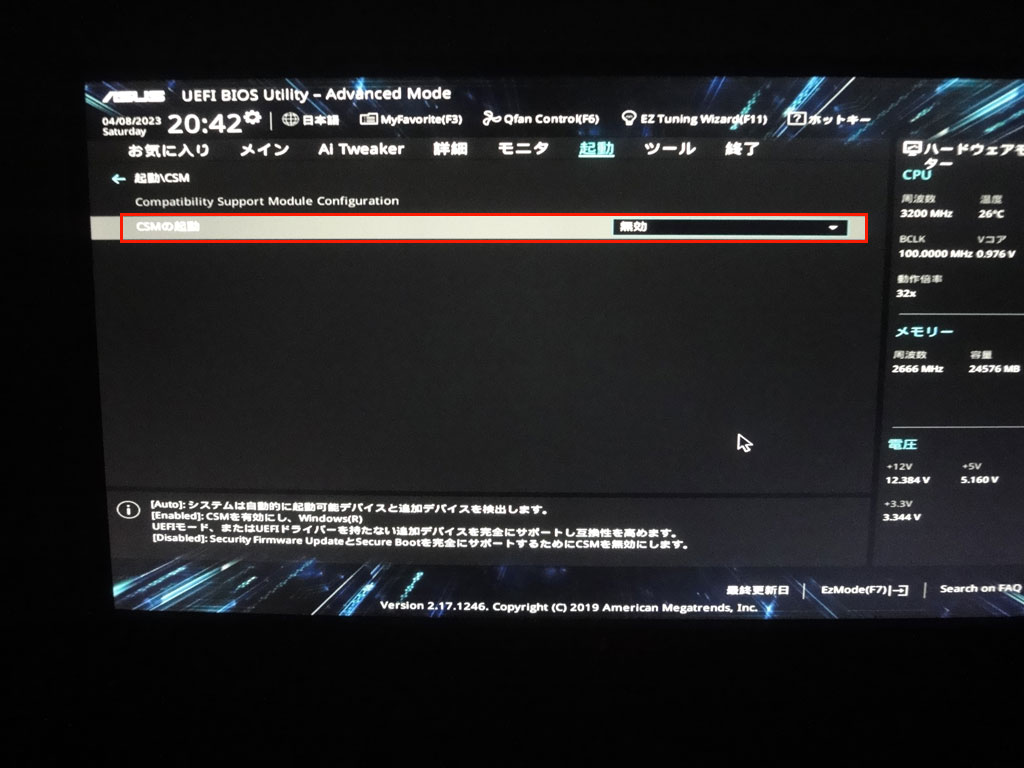
① 「▶CSM」をクリックする

② 「CSMの起動」は<有効>を選択

※「起動デバイス制御」は<UEFI/レガシーOPROM>を選択

③ ①の画面より「▶セキュアブートメニュー」をクリック
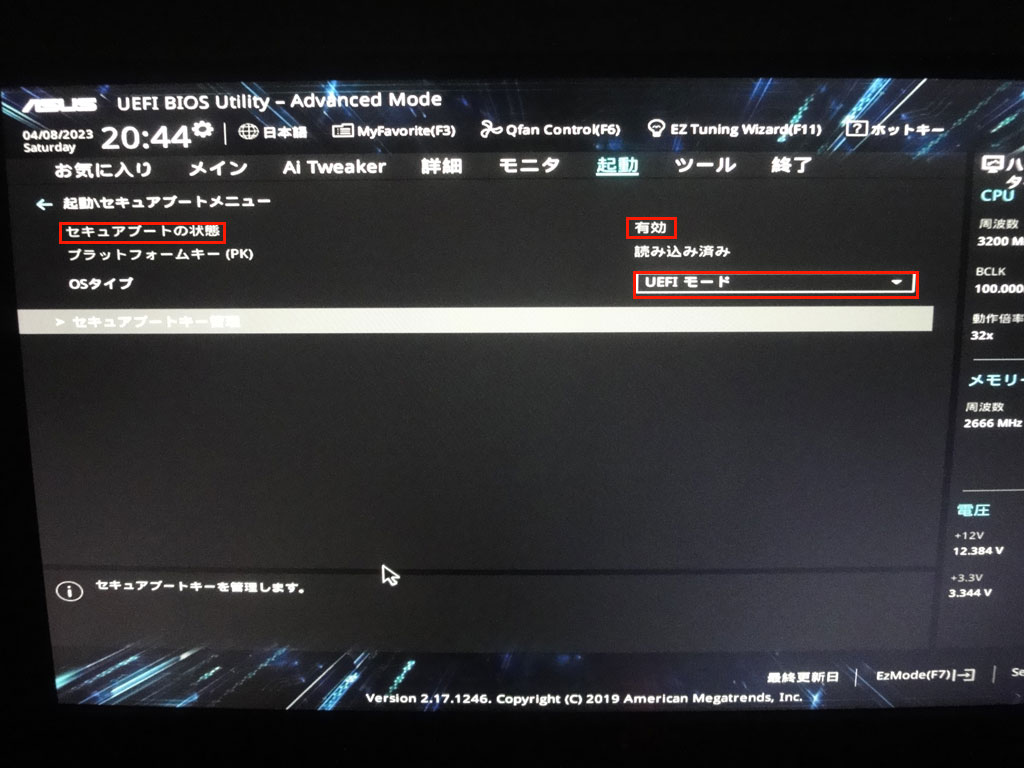
「OSタイプ」<非UEFIモード>の選択で「セキュアブート」が<無効>になる(再起動後)
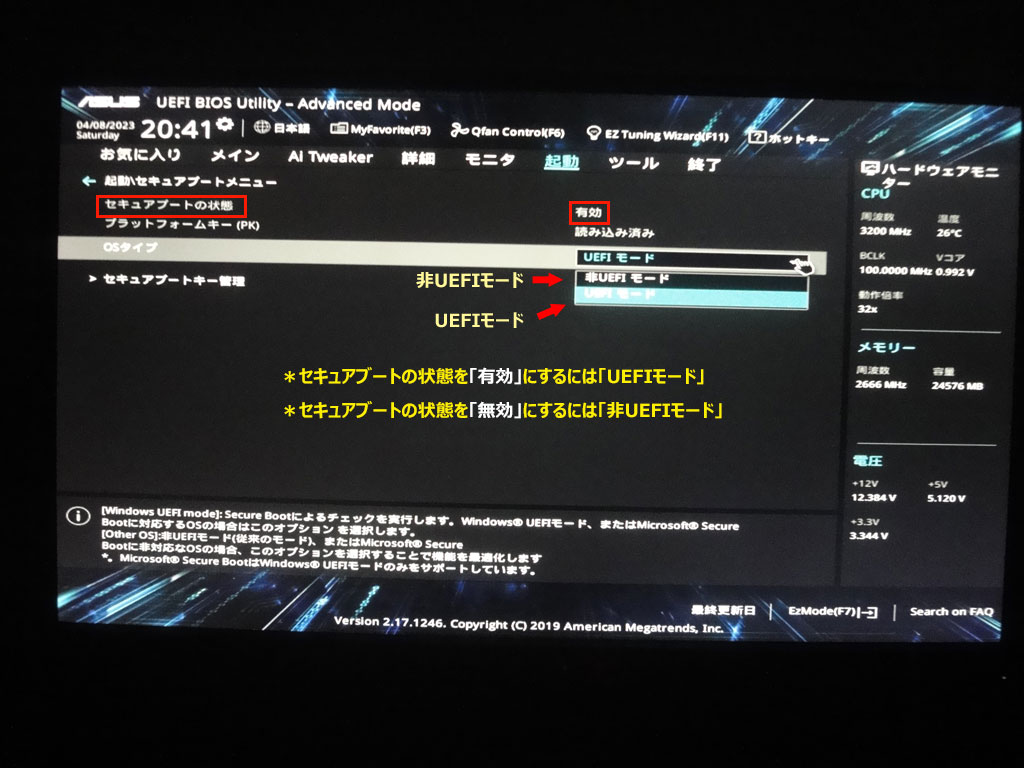
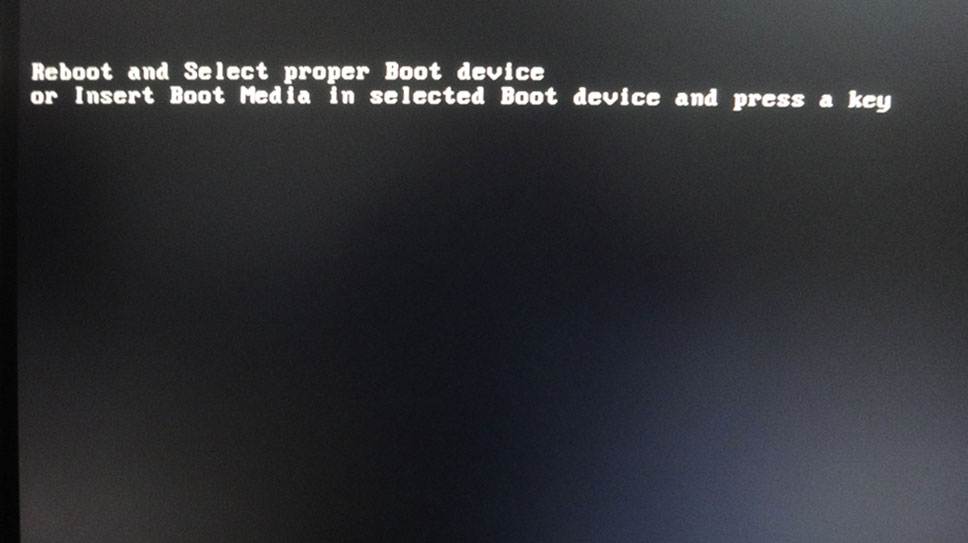
以上の設定で、「CSM」<有効>および「セキュアブート」<無効>(『セキュアブートの状態』は<有効>表示のまま)となります。目的の作業が終了したら、設定は元の状態に戻します。DVDブートのままにしておくと、以下の画面がでてWidowsが起動しません。レガシBIOSの場合、起動用DVDがドライブに入っていなければ、Widowsが立ち上がりましたが、UEFIの場合はNGのようです。

※「起動ディスクを挿入してキーを押せよ」とメッセージが表示される
別件ですが、設定時に注意すべき事項があります。「OSタイプ」を「非UEFIモード」にすることで、「セキュアブート」を無効にすることが出来ます。この場合、あとから元の設定に変更可能です。しかし、起動 \ セキュアブートメニュー \ セキュアブートキー管理 の「▶セキュアブートキーの削除」の選択でも、「セキュアブート」を<無効>にすることができますが、元の設定に戻すことが出来なくなります(<有効>に設定変更できない)。
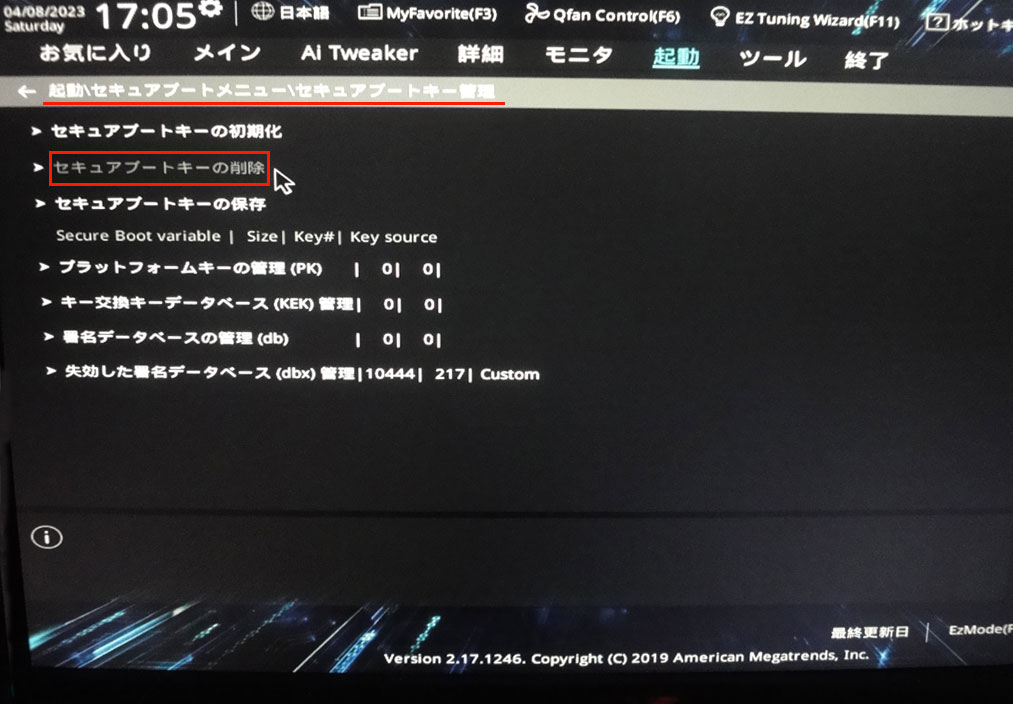
当初「セキュアブート」<無効>設定の方法が分からず、ネット上で色々調べましたが、「セキュアブートキーの削除」で行う以外の情報が見当たらず、その方法を採用した経緯があります。まさか元の設定に戻せないとは夢にも思いませんでした。

「セキュアブート」<無効>のままでも正常に使えますが、セキュリティ上かんばしくありません。Windows11をインストール(アップグレード)において、「セキュアブート」<有効>であることが条件の一つになっているからです。

「セキュアブート」<無効>の場合、デジタル署名をチェックされていないので、OSやドライバーなどすべてフリーパスで、起動やインストールが出来る訳で、セキュリティ上 由々しき問題になる訳であります。

削除した場合の「セキュアブート」を<有効>にする方法はないかものかと考えました。「セキュアブートキーの初期化」も考えましたが、予想外のところが初期化されたり、元に戻らなかったら困るでやめました。

何故もっと早く気がつかなかったのかと思いますが、「UEFI-BIOS」をデフォルトに戻せばいい筈です。ビンゴでした! ASUS UEFI-BIOSの場合、以下の通り。

①<F5>キーを押して「 Load Optimized Defaults」を実行
②<F10>キーを押して「Save changes and Reset 」メニューを表示
③ 「OK」 を選択して、設定を保存してユーティリティ画面を閉じる

※ 再起動の後、設定を確認したところ、無事デフォルトに戻っていました。
Windows11にAdobe系アプリを追加した後、Windows10に戻したら面倒な事になった

2021年10月にリリースされたWindows11ですが、過去アップグレードは2回実施しているものの、よく利用しているAdobe系アプリが使えず、OSが変わる度に何度か買い替えした経緯もあり、且つ割高なアプリのため、先伸ばしにしていました。最終的に、腹をくくりましてw 新規購入したため今年1月 正式にWindows10からWindows11にアップグレードしました。

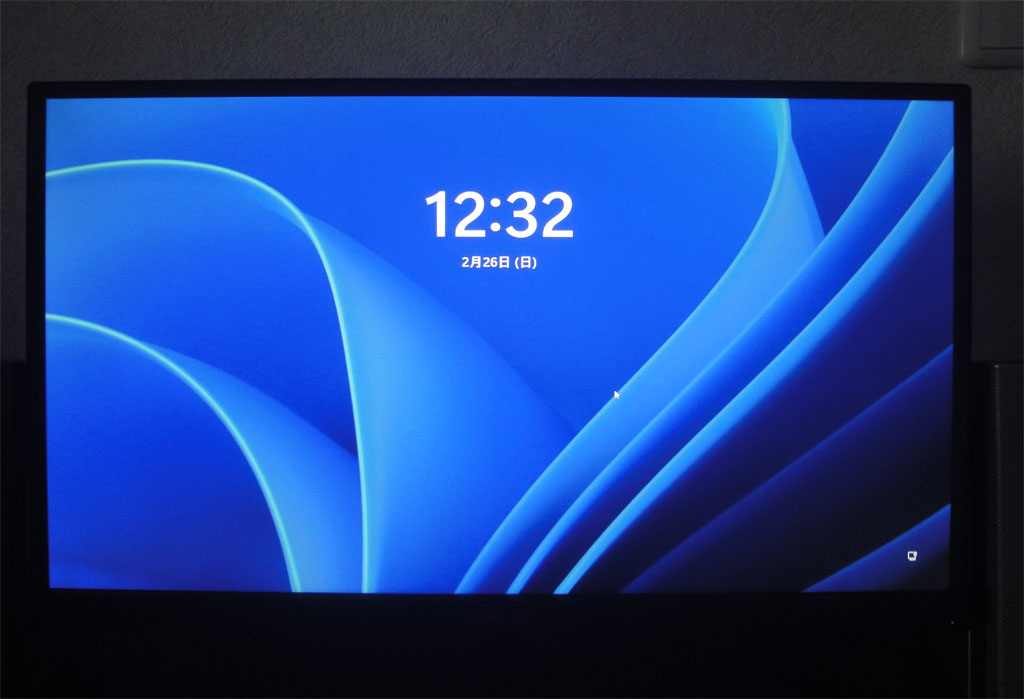
しかし、当ブログ(3/29)にも紹介しましたが、1週間以上経過したころ、ある日突然サインイン(ログイン)画面が出なくなり、パスワード入力が出来なくなりました。通常、パソコンを起動すると最初にロック画面が表示され、マウスボタンのクリック、又はキーボードのいずれかのボタンを押せば、サインイン画面が現れますが、これが表示されません。

上記トラブルの詳細は別途ブログを参照して頂くとして、Windows11にアップグレード後、10日以内であれば、「回復」からWindows10に戻せたため、このトラブルのため元に戻したのに、さらに新たなトラブルが発生した次第です。

実は、Windows10にはAdobe Photoshop Elements14とAdobe Premiere Elements14をインストールしていました。そのままWindows11にアップグレードしましたが、その後非対応のPhotoshop Elements14シリーズはアンインストールし、Win11に対応済のPhotoshop Elements2023をインストールした経緯があります。

このまま、Windows10に戻せば、Windows11で削除したアプリは復元され、追加したアプリは消えるものと思っていました。その通りではあったのですが・・・

「回復」で元に戻ったWidows10のデスクトップ画面は、Adobe Photoshop Elements14とPremiere Elements14のアイコンだけでなく、Photoshop Elements2023のアイコン(ショートカット)もありました。前者はアイコンをクリックすれば、正常にアプリが開きましたが、 後者は「リンク先が見当たらない」とメッセージが表示され開くことができません。

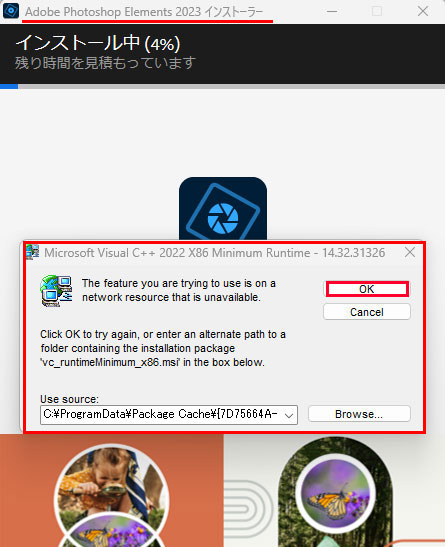
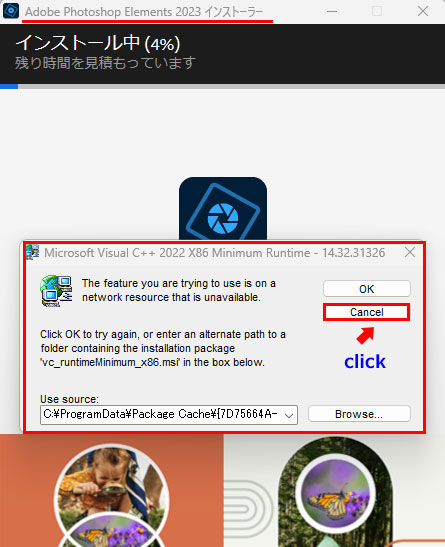
リンク先のないElements2023のショートカットは削除しました。しかし、新機能も追加されたPhotoshop Elements2023をWin10で使わないともったいないので、新規インストールしたのですが、途中で冒頭のメッセージが表示され、インストールがストップしたままになったのです。

メッセージを翻訳すると「使用しようとしている機能は、利用できないネットワークリソース上にあります。「OK]をクリックしてもう一度やり直すか、下のボックスにインストールパッケージ”vc_runtimeMinimum_×86.msi”を含むフォルダへの代替えパスを入力します。」というもの。

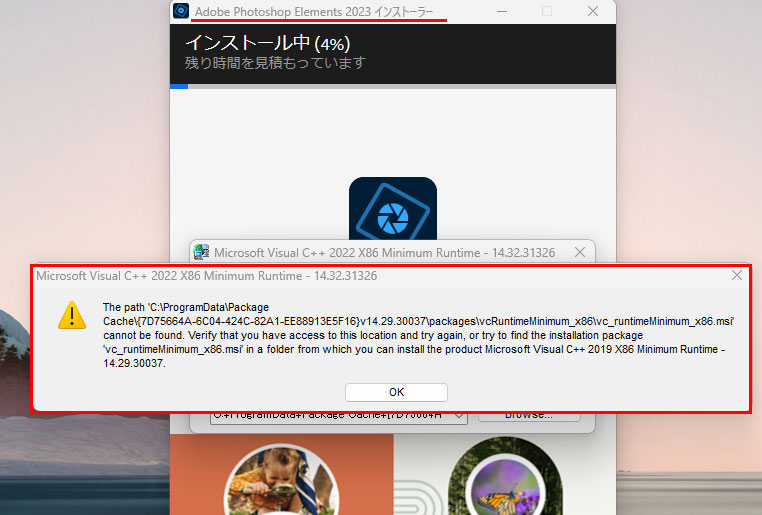
入力情報がないので「OK」をクリックするしかありません。「OK」をクリックするとさらに以下のメッセージが現れます。パスを入力していないので、「所定のファイルが見つからず、もう一度試すか、マイクロソフト製品から該当のインストールパッケージを入手せよ」という主旨のメッセージのようであります。「OK」をクリックしても、メッセージを繰り返すだけで進展はありません。

困ったことになりました。Adobeに聞いても(現在は電話ではなくバーチャルアシスタントによる文字チャットのやりとり)パスに関することなので、うまく伝わるかどうかも微妙~伝わったとしても完全解決につながるのか疑問もありました。

やることはやってみようと、別途バックアップをとっていたWindows10(22H2)を復元し、改めてAdobe photoshop Elements2023をインストールしてみましたが、同様に途中で同じメッセージが表示され、インストールがストップ。

これでうまくゆかないってどういう事? アプリ側の問題? 見当もつきません。

バカみたいですが原点に戻り、再度バックアップファイルから復元したWindows10をWindows11にアップグレード。その後アプリの追加・削除をして前回と同じ状態にしてみました。そのままで元に戻したのが原因ではないかと思い、「回復」で元に戻す前に、Win11で削除したアプリは再インストールで復活させ、追加したアプリはアンインストールして削除。アップグレード直後のWindows11の状態にして、元のWindows10に戻してみました。

元に戻したWindows10のデスクトップには、当然ながらPhotoshop Elements2023のアイコンはありませんでした。これでPhotoshop Elements2023をインストールすれば、今度こそ大丈夫だろうと行ったところ、なんと期待に反して、同じメッセージが表示され、何の進展も見られず!!!

この時期、デュアルブート(Windows7/10)パソコンに不具合が生じて、Windows10が使えなくなっていました(Win7側はOK)。このWindows10にも、Photoshop Elements2023をインストールしており、こちらも使えない状態だったので、まさに踏んだり蹴ったりであります。

それから色々試行錯誤があったのですが、何のことはありません 「Cancel」ボタンをクリックしたら、無事インストールできました。以下の画面は、今回トラブルを追及する際、何度も現れましたが、「OK」をクリックしても解決しなかったので、右上の「✖」で画面を消していました。たまたま「Cancel」ボタンをクリックしたら、スムーズにインストールができたのです。今までの苦労は何だったのか。同じシチュエーションで同様なメッセージに遭遇した場合、「Cancel」ボタンをクリックしてみてください。

爺のランニング練習 桜満開の中8.28kmを走る 月間走行距離77.54km(2023年3月)

本日の天候、晴れ 気温18℃の中、屋外を8.28kmを走りました。3月度最後のランニングになります。今月の屋外練習は2回しか走っていませんが、屋内練習(11回)をあわせて、3月度月間走行距離は、77.54kmでした。屋外練習が増えると月間走行も伸びますが、年齢を考えると100kmが限度かもしれません。数年前までは100km以上走っていたことを考えると、ずいぶんとダウンしました。年齢には勝てません。

本日の走行記録は、いつもの通り代り映えしないものですが、まさに「継続は力なり」の如く、長く続けることに意味があります。走行スピードは落ちるかもしれませんが、可能な限りランニング(マラソン)は、続けてゆく積りであります。しかし、キロ7分(1kmの走行タイム)は、キープしたいところです。

距離:8.28km タイム:58分7秒 平均ペース:7分1秒/km 平均心拍数:133bpm(Max143)

年々、体力が落ちてくるのは避けられませんが、健康維持のためのランニングなので、無理をせず体力維持に努めたいと思っています。それでも、同世代と比べると私はかなり元気のいい方だと思います。現在、健康寿命80歳をキープしていますので、これから更なる記録更新をめざしランニングによる健康維持を証明したいと思っています。

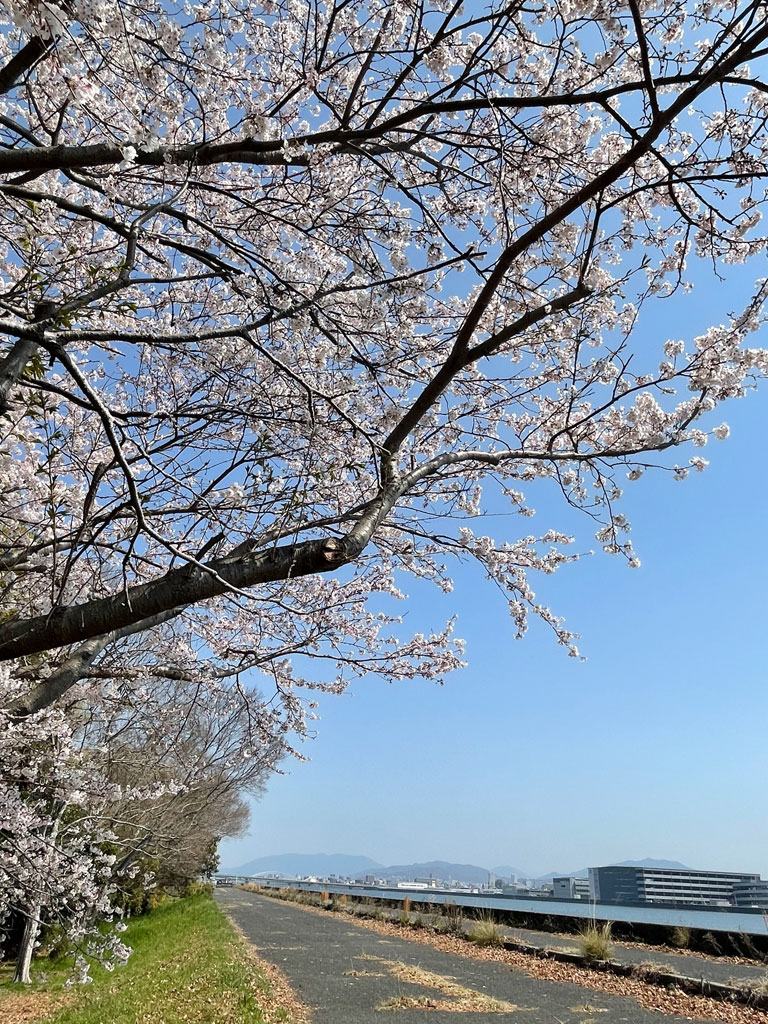
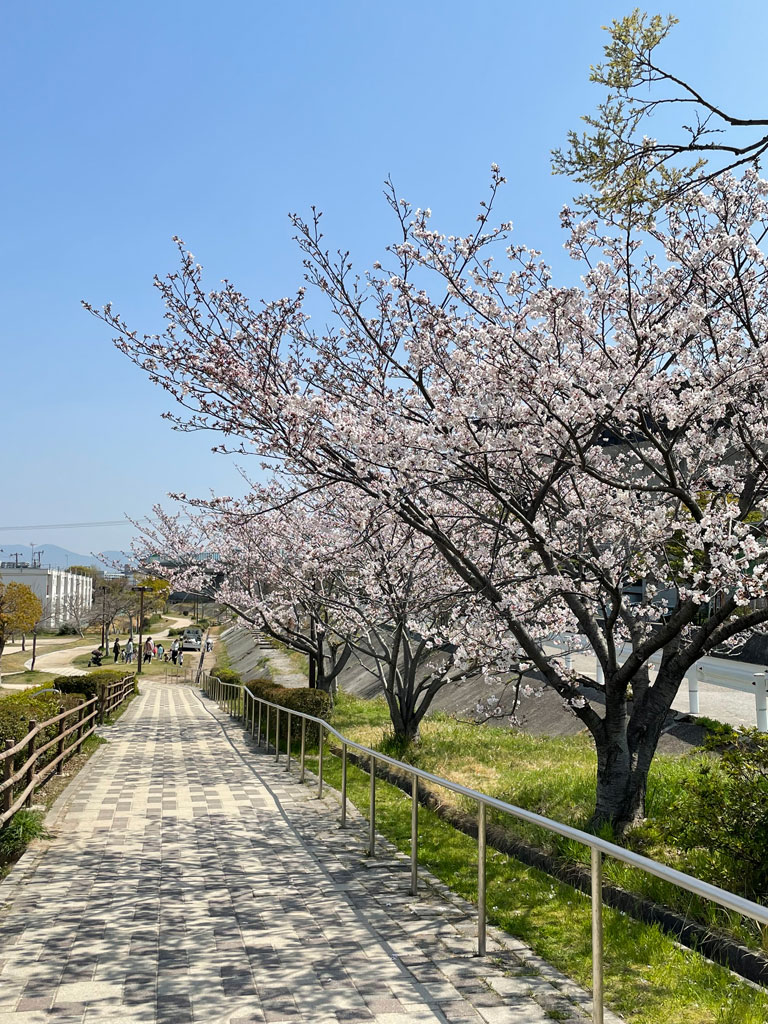
本日は、練習コースの途中にある満開の桜がとてもきれいでした。

※ マラソン練習コース途中にある太田川放水路沿道の桜(右後方は広島市市街地)

※ 本日の「安芸の宮島」少しモヤがかかっています(2023年3月31日 AM11:38)

Windows11 サインイン(ログイン)画面が出ない パスワード入力ができない

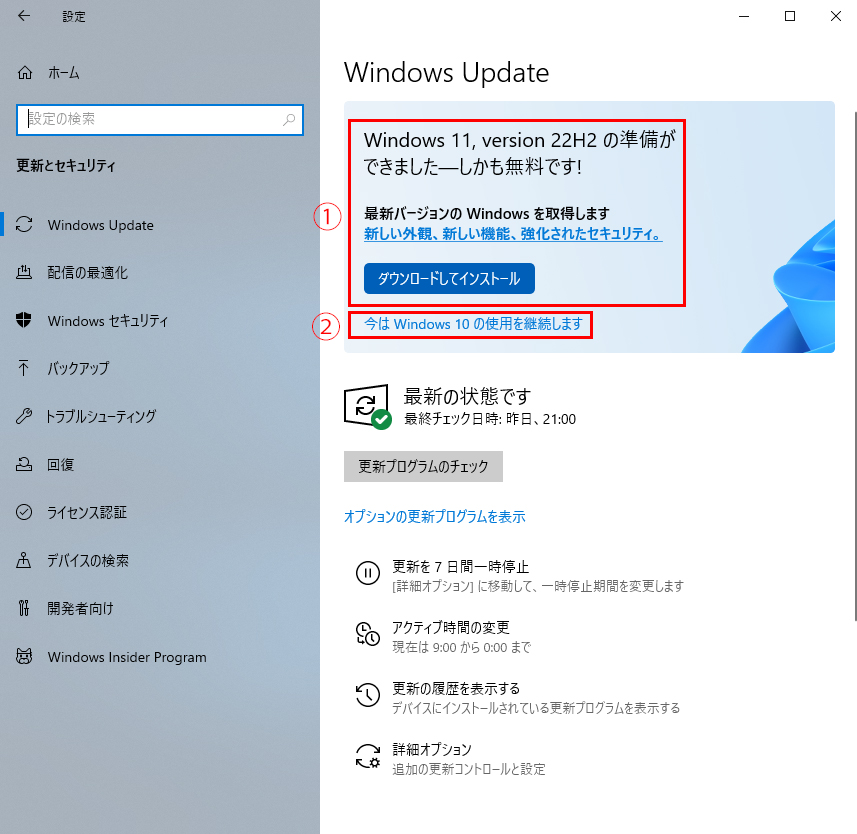
Windows10を使い続けていると、パソコンのスペック(仕様)をクリアしていれば、上記のようなWindows11にアップグレードするよう案内がきます。Windows11にアップグレードする場合は、①「ダウンロードしてインストール」をクリックします。Windows10を継続する場合は、②を選択「今はWindows10の使用を継続します」クリックします。この選択をしないとWindows10の更新プログラム案内はされません。

Windows11では、私が常用しているAdobe Photoshoop Elements14が利用できません(Adobeも非対応としています)。最新版2023は対応済となっていますが、買い替えるにはけっこう割高なソフトでもあり、サポート期間が終了する2025年10月まで、Windows10を利用することしていました。しかし、アップグレードしないままにしていると、度々以下のように、Windows11に切り替えるよう案内がきましたが、都度「アップグレードを拒否する」を選択していました。
根負けした訳ではありませんが、Widows11をいずれ切り替えるのであれば、早い方がいいかなと思い始め、最終的に大枚を奮発してPhotoshop Elements2023を新規購入。これで弊害が解決したので、 早速Windows11へのアップグレードを実施(今年1月末)。勝手なもので、思いのほか直感的に操作できるWindows11にとても満足していました。
ところが、2週間過ぎたころ、起動後、サインイン(ログイン)画面が表示されず、パスワード入力が出来なくなりました。通常、マウスボタンクリックでパスワードの入力画面がでますが、全く反応なし。右下のアイコンより電源シャットオフ・再起動は可能。Ctrl+Altキーを押しながらDel キーを押しても変化なし。セーフモードで再起動してもサインイン画面は出ませんでした。

※ サインイン(ログイン)画面 パスワード入力欄が表示されない

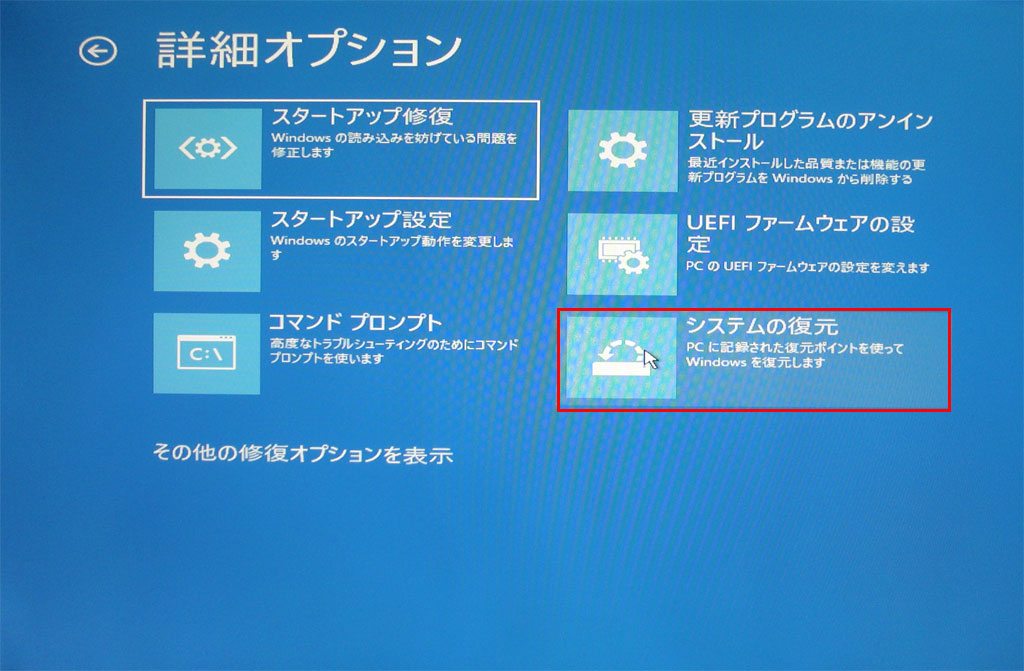
「Shift」キーを押しながら再起動するとトラブルシューディングメニューが表示されます。「オプションの選択」⇒「トラブルシューティング」⇒「詳細オプション」⇒「システムの復元」を選択し、一週間前(アップグレード直後、復元ポイントを作成)のWindows11の状態に戻しましたが、しばらくは利用できたものの1週間後、再びサインイン画面が出なくなりました。
ちなみに、セーフモードを起動するには、「詳細オプション」⇒「スタートアップ設定」を選択して画面を表示させて「再起動」⇒「スタートアップ設定」メニューから④~⑥の一つを選択。起動したいセーフモードの状況により、該当の数字キーまたはファンクションキーを押します。通常は⑤でいいと思います。

④セーフモードを有効にする。
⑤セーフモードとネットワークを有効にする。
⑥セーフモードとコマンドプロンプトを有効にする。

※ トラブルシューティングメニュー

詳細オプションメニュー「システムの復元」でアップグレード直後のWindows11に戻しましたが、現象が繰り返されます。「スタートアップ修復」やアップグレード後の「更新プログラムのアンインストール」も行いましたが進展はなし。この現象についてネット上にも対処方法が紹介されていますが、目新しい対処方法はありませんでした。
Windows11でインストールしたアプリの削除も関係ありませんでした。アップグレード後10日以内であれば、「設定」⇒「システム」⇒「回復」⇒「復元」で元のWindows10に戻すことができますが、1ヵ月近くも経っていため、別途バックアップしていた直近のWindows10(22H2)に戻しました。その後2週間以上経過しますが、現在問題なく使えています。

ハードウエァ(マザーボード)との相性?だったら、これからもWindows11は使えないことになりますが、市販PCでも事例があるようなのでそれはないかもしれません。セーフモードでもNGなので、接続されている周辺機器は問題なさそうです。残るのは、特定アプリ(スタートアップ)やドライバーとOSとの相性があるのかもしれませんがひとつひとつの検証が面倒。

決定的な原因がつかめず、残念ではありますが、数ヵ月このままWindows10を継続使用し問題発生がないことを確認した上で、再度アップグレードしてみてどうなるか検証してみようと思います。

WBC 侍ジャパン 米国を破り14年ぶり世界一 感動をありがとう

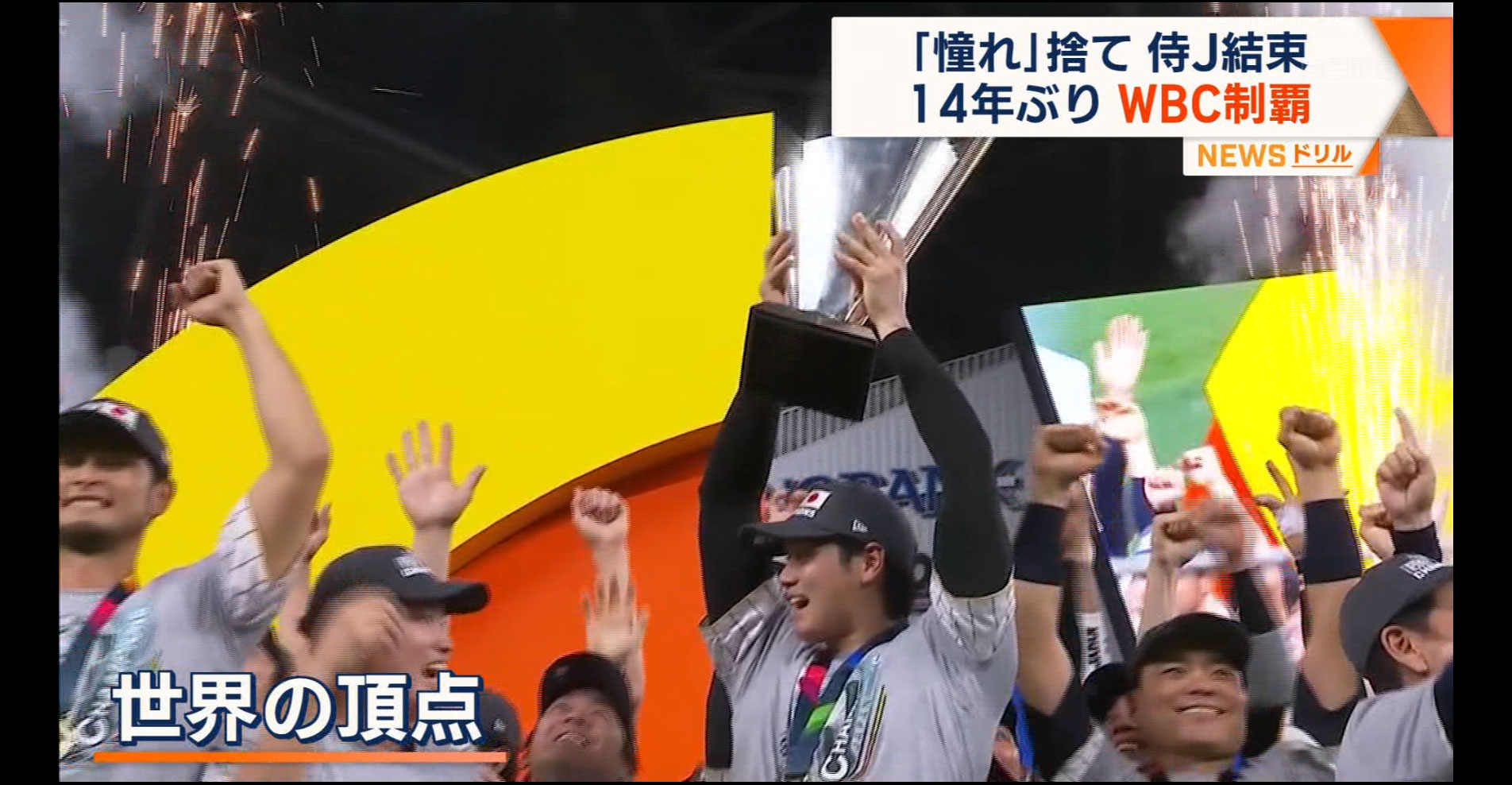
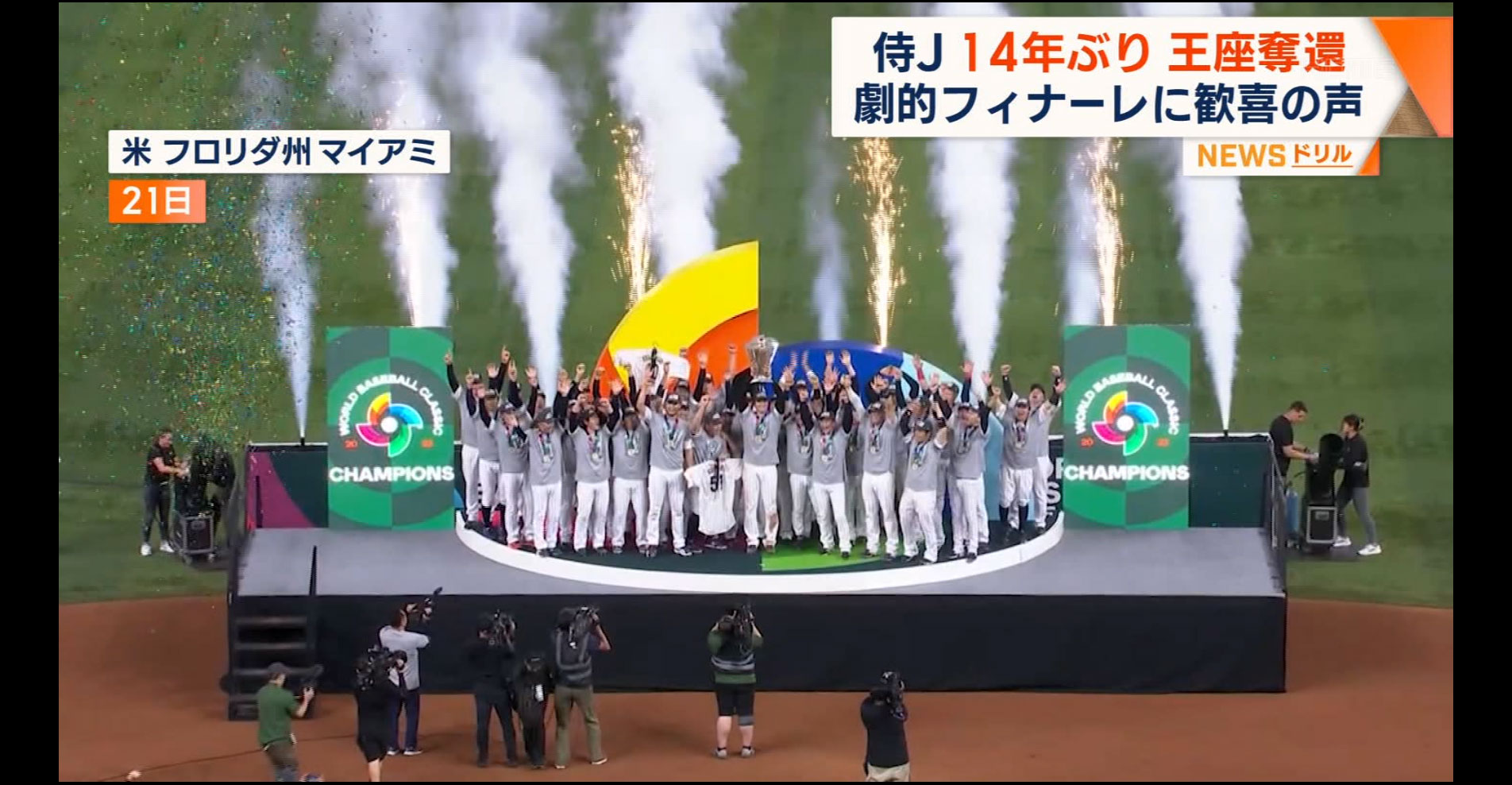
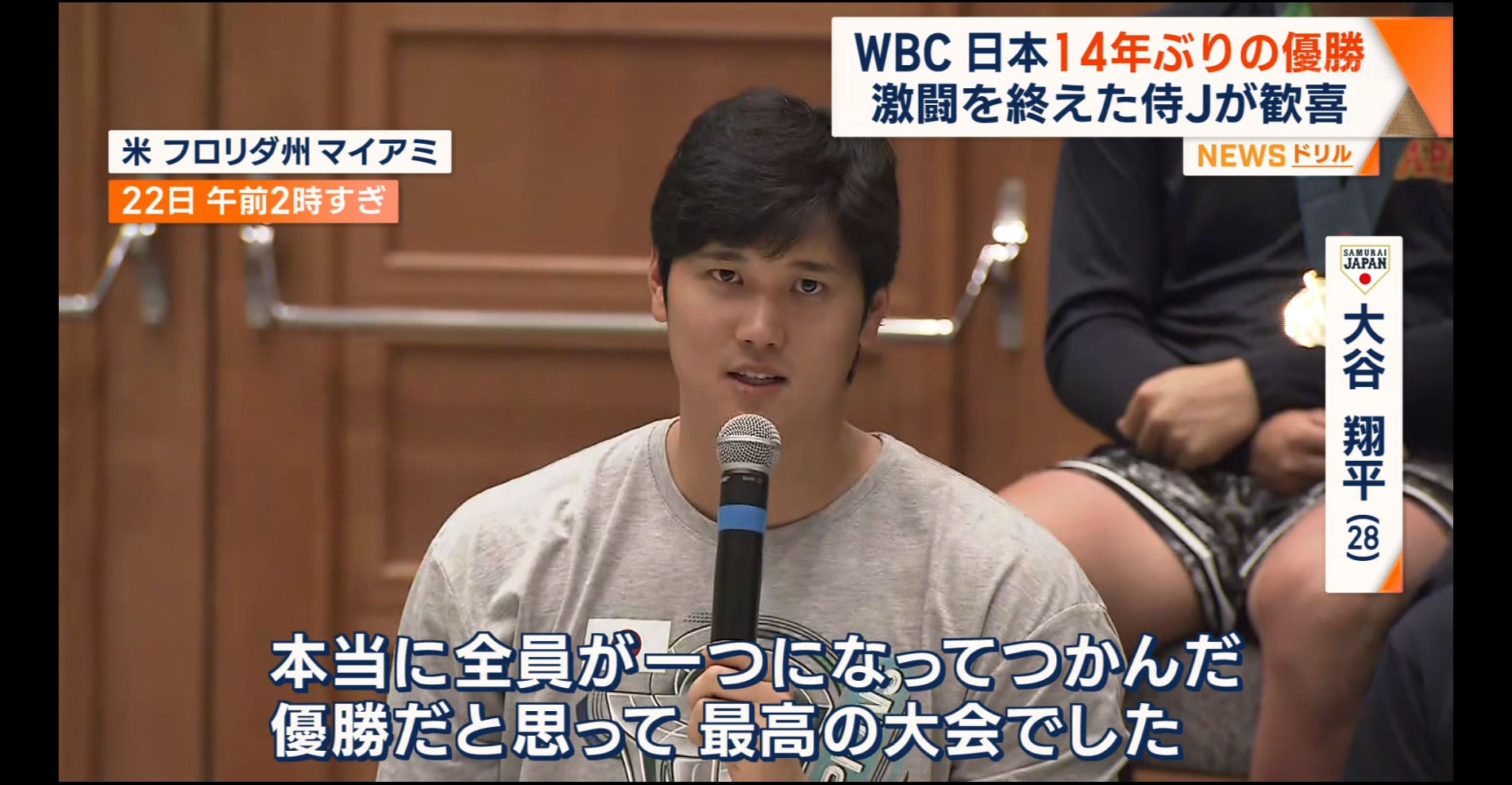
3月22日(日本時間)米フロリダ州マイアミで行われた第5回ワールド・ベーシック・クラシック(WBC)対アメリカの決勝戦は大谷翔平とマイク・トラウトの対戦や対メキシコ戦準決勝の逆転サヨナラなどドラマのような試合展開に痺れました。私だけでなく日本中の野球ファンは、まさに絵い書いたような勝利に感動したと思います。前回王者アメリカに3-2で勝利、WBC7戦全勝で14年ぶりに3度目の優勝を果たしました。

2回表、初先発の今永選手から、好調ターナーにソロホームランを早々に決められ、さすが全員メジャーリーガーのアメリカ軍団は違うなと思いましたが、2回裏に調子の上がってきた村上選手が早速豪快な2階観客席に入る同点ソロホームランで安堵、まさに「村神様」でした。
アメリカの強打者で占められる打線を、若い5人の投手陣が3回~7回まで追加点を与えず、8回にダルビッシュにつなげました。残念ながら1死からソロホームランを打たれ1点追加されましたが、1点リードを死守。

9回裏、大谷選手がリリーフで登場~先頭打者を塁に出したものの、次の打者をゲッツーで打ち取り2死走者なし、最後のバッターは、三度のMVPをとった現役最強打者のマイク・トラウト。大谷の投球数は、140キロのスライダー (2球)と163~164キロのストレート(4球) の全6球。最後はスライダーで三振に打ち取り、1点リードのまま3-2で侍ジャパンの優勝となりました。同じチームメイトの二人は絶対対戦することない「世紀の勝負」はまさに夢の対決でした。

今回の決勝戦を含め、一次リーグ(日本・韓国・オーストラリア・中国・チェコ)から、対イタリア戦の準々決勝、対メキシコの準決勝のすべてのテレビ中継を見ていましたので、それぞれドラマがあり、感動もひとしおでした。一次リーグの総当たり戦は、いずれも大量点による勝利で安心して見れましたが、負けたら次がない勝ち抜き戦となる準々決勝からは、さすがに毎回手に汗を握るような試合でした。

特に、ギアが一段と上がる準決勝の対戦相手は、アメリカに大勝利したメキシコでした。最終的には6-5で日本のサヨナラ勝ちでしたが、1点リードされたまま9回表を迎えたので、ひょっとしたら日本は負けるかもしれないと思っていました。4-5で迎えた無死9回裏、先頭打者大谷がツーベースヒット、一塁ランナーは四球を選んだ吉田選手(ピンチランナー周東選手に変わりましたが)は、1塁ベースから「次はお前だぞ」と次の打席の村上選手を指さしました。

メキシコ戦では、3打席連続三振で絶不調の村上、9回裏打席に入った彼は、バンドも考えていたそうですが、コーチから栗山監督が思い切って行けと言っていること伝えられ、腹をくくったという。結果、見事にタイムリーツーベースで2点追加、6-5でサヨナラー逆転勝利となりました。

栗山監督率いる侍ジャパンのWBC優勝は名実共に野球世界一であります。すばらしい試合を通して野球ファンのみならず、多くの日本国民が勇気と感動を貰いました。

Photoshop Elements ライセンスオーバーでバーチャルアシスタントにヘルプ

Windows10とWindows11搭載のパソコンに「Adobe Photoshop Elements 2023」をインストールしました。ところが、Windows10パソコンが壊れてしまいました。ほかのパソコンにPhotoshop Elements2023をインストールしようにも、ライセンス認証2台分しかないのでインストールしてもアプリを開くことが出来ません。事前に、Photoshop Elementsをサインアウト又は削除しておけば、他のパソコンに問題なくインストール可能です。

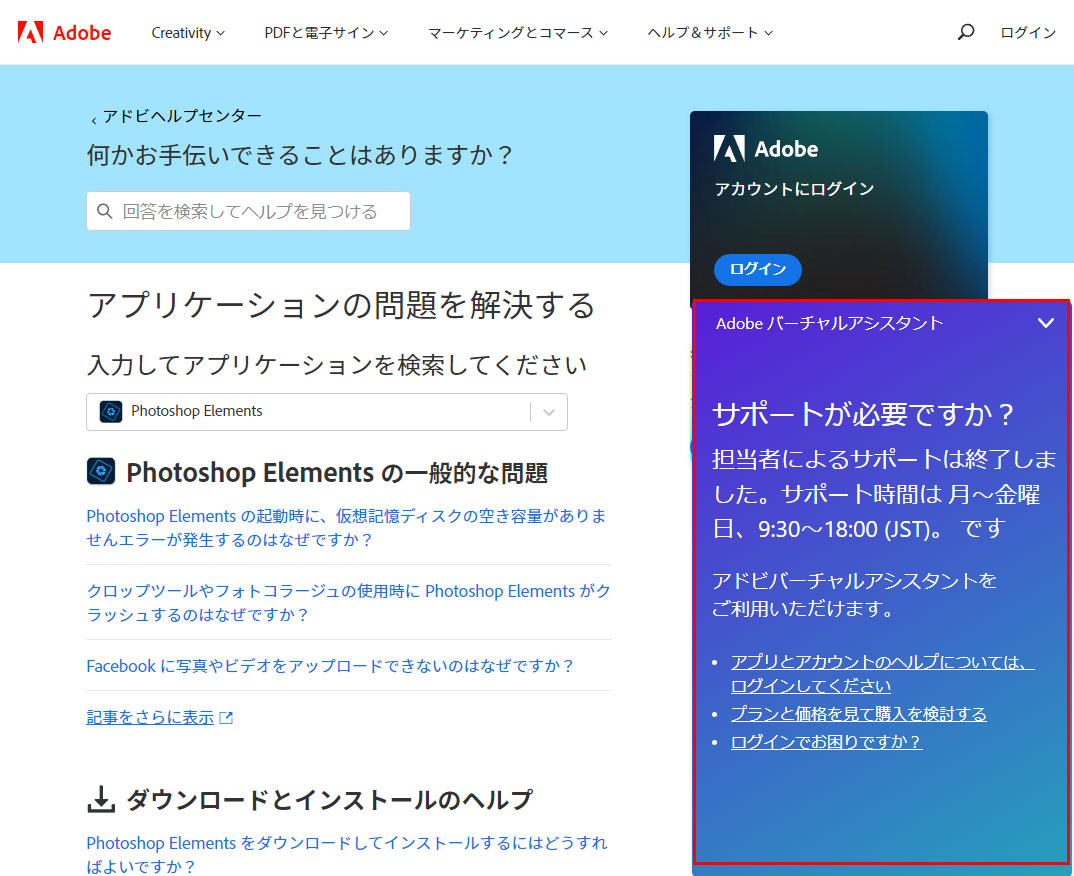
ライセンス認証の規定台数を超えたとき、何らかの事情でサインアウト(又は削除)できなかった場合、ライセンス調整はAdobeのサポートに電話をかけて認証できるようにお願いするしかありません。しかし、現在サポートの電話番号案内はなく、ライセンス調整は「Adobeバーチャルアシスタント」に依頼をします。文字チャットによるやりとりになります。(Adobe公式サイトの上段にある「ヘルプ&サポート」⇒「お問い合わせ先」の順にクリックすると「Adobeバーチャルアシスタント」が現れます)ログインが必要なので要会員登録。

実は、2012年3月購入のWindows7パソコンに、HDD2TBを追加しWindows8.1をインストールしてデュアルブート構成にしていました。2015年11月には、Windows10の無料アップデートの案内があり、Windows8.1をWindows10にアップグレードした経緯があります。その後は、Windows7/10のデュアルブートとして利用してたパソコンですが、Windows10が開けなくなりました。

複数台のパソコンを分散して使うためか、10年以上経った現在まで大きな故障もなく利用できていましたが、ある日突然 Windows7側では、BDドライブ再生可能なのに、 Windows10側では共有のBDドライブが再生出来ないという現象がきっかけでした。

今回はWindows10側のドライバー更新で簡単に対処できると思っていました。一般的なシングルブートであれば問題なく解決できたかもしれないのに、デュアルブートのためトラブルが複雑なりました。途中経過は長くなるので省略しますが、その後、Windows10が開けなくなり、Windows7だけは起動できるものの、動作していたBDドライブも再生不可となりました。

ひょっとしたらBDドライブが壊れたかなと思い、ASUS製DVDドライブを新規購入し入れ替えましたが、BDドライブ同様に再生出来ず。さらに調べるとデバイスマネージャーやBIOSにも認識されておらず、ケーブルの結線に問題はなくBIOSに不具合があるのかも? しかし、BIOSを更新したくても、購入後10年以上経過のためマザーボードメーカーサイトからも入手不可。

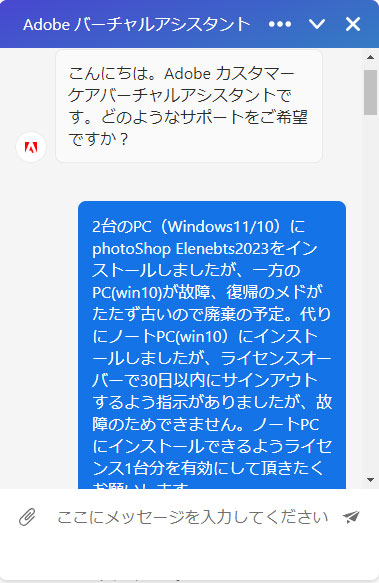
故障の前置きが大変長くなりましたが、Windows10の復帰は難しく、イントールしたAdobe Photoshop Element2023をサインアウト(又は削除)しないまま故障しましたので、当面Windows10のノートパソコンに、インストールしたのですが、30日以内に他のパソコンのアプリのサインアウトせよとメッセージが出てアプリが開けません。昔、ライセンスオーバーで直接電話をかけて、何度か担当者にロックを解除して貰ったことがあります。

しかし、現在サポートはすべて「Adobeバーチャルアシスタント」でのやりとりになります。チャットでの依頼ははじめてなので、スムーズに事が運ぶのか心配でしたが、最初ちょっとした手違いはあったものの、担当者と15分くらいのやりとりで無事解決しました。

最初は、ライセンスオーバーのため、調整をお願いすべく理由をテキスト入力すると、しばらくして、解除したので再度アプリを立ち上げるようにとチャットで案内がきました。さすが早いなぁ 自動的に処理しているのかと思いつつ、インストール済のアプリをそのままクリックして立ち上げましたがNG。さらに一旦アンインストールした上で、再インストールしましたが、30日以内にサインアウトせよとメッセージ表示がでて最初と変わらず。どうなっている?

案内通りしても解除されず、再度チャットにて連絡。スタッフが対応中のため、用件済み次第連絡するのでしばらくお待ちくださいと案内あり。5分位待たされましたが、直接担当者でチャットをやりとりをしました。アプリのシリアル番号を聞かれましたが、Adobeではどの端末にどのように利用されているのかログですべて分かるみたいです。状況が確認されたため、ライセンス調整をしてもらい、最終的にはロック状態だったインストール済のPhotoshop Elements2023を無事開くことができました。